Snel antwoord
Koppel je PLYR Wireless door hem volledig op te laden, gebruik dan de USB-zender voor low-latency pc- of console-audio, of schakel over naar Bluetooth 5.2 voor mobiel en streamen.
Waarom twee verbindingsmodi ertoe doen
De PLYR Wireless ondersteunt zowel een speciale 2.4 GHz draadloze verbinding via de meegeleverde USB-zender als Bluetooth 5.2. De USB-zender biedt bijna nul latentie voor competitief gamen, terwijl Bluetooth je in staat stelt om te bellen of naar muziek te luisteren op je telefoon zonder de stekker eruit te trekken. Je kunt beide tegelijk gebruiken: game-audio via USB en chat- of stream-audio via Bluetooth, wat handig is voor streamers die hun feed moeten monitoren.
Wat te doen als koppelen mislukt
Als de headset geen verbinding maakt, zorg er dan voor dat hij volledig is opgeladen (de LED wordt continu wanneer hij klaar is). Voor USB-koppeling: probeer een andere poort of start je pc/console opnieuw op. Voor Bluetooth: zorg ervoor dat de headset in de koppelmodus staat (houd de aan/uit-knop ingedrukt tot de LED blauw knippert) en vergeet eerdere koppelingen op je apparaat. Als het probleem aanhoudt, reset de headset dan door de aan/uit-knop 10 seconden ingedrukt te houden.
Hoe je PLYR Wireless stap voor stap koppelt
- Laad de headset volledig op: Gebruik de meegeleverde USB-C-kabel en sluit deze aan op een stroombron. Wacht tot de LED-indicator continu wit brandt, wat betekent dat de batterij vol is. Een lege batterij kan koppelingsfouten veroorzaken. Laad altijd op voor het eerste gebruik om verbindingsuitval te voorkomen.
- Koppel via USB-zender voor gaming: Sluit de USB-zender aan op je pc, PlayStation of Nintendo Switch. Zet de headset aan door de aan/uit-knop 3 seconden ingedrukt te houden. De headset en zender koppelen automatisch binnen 10 seconden. Gebeurt dit niet, druk dan op de koppelknop op de zender en houd de aan/uit-knop op de headset 5 seconden ingedrukt. De USB-verbinding biedt de laagste latentie voor competitief spel.
- Verbind via Bluetooth voor mobiel of streamen: Houd met de headset uit de aan/uit-knop 5 seconden ingedrukt tot de LED blauw knippert. Ga naar de Bluetooth-instellingen van je telefoon of computer en selecteer 'PLYR Wireless'. Eenmaal gekoppeld kun je Bluetooth tegelijkertijd met de USB-verbinding gebruiken voor een game/chat-mix. Bluetooth-modus werkt het beste voor bellen, muziek en het monitoren van je stream.
- Pas audio-instellingen aan in de Skull-HQ App: Download de Skull-HQ App op je telefoon of pc. Open deze en selecteer je PLYR Wireless. Hier kun je Enhanced Sound Perception inschakelen voor voetstappen, de game/chat-mix aanpassen, aangepaste EQ's instellen en sidetone inschakelen om je eigen stem te horen. Het aanpassen van deze instellingen kan je een concurrentievoordeel geven in shooters en RPG's.
Productfeiten
-
PLYR® Wireless: PLYR Wireless maakt gebruik van Bluetooth 5.2 en wordt geleverd met een kabel voor een bedrade verbinding met pc of console. Je krijgt de flexibiliteit van draadloze vrijheid voor gaming plus de optie om in te pluggen voor zero-latency streaming of back-upconnectiviteit.
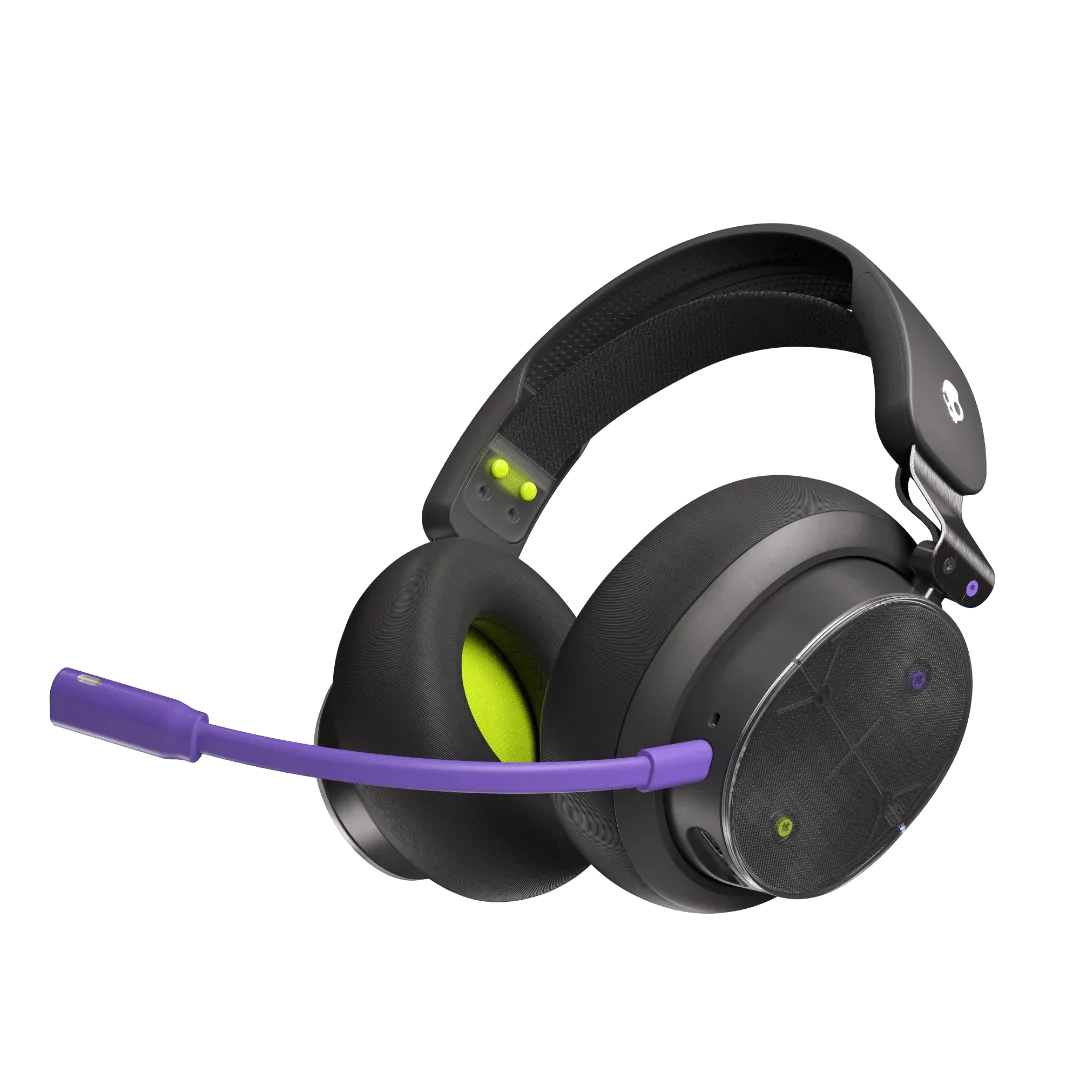
PLYR® Wireless