Risposta rapida
Associa il tuo PLYR Wireless caricandolo completamente, poi usa il trasmettitore USB per un audio a bassa latenza su PC o console, oppure passa al Bluetooth 5.2 per dispositivi mobili e streaming.
Perché due modalità di connessione sono importanti
Il PLYR Wireless supporta sia una connessione wireless dedicata 2.4 GHz tramite il trasmettitore USB incluso, sia il Bluetooth 5.2. Il trasmettitore USB offre una latenza quasi nulla per il gaming competitivo, mentre il Bluetooth ti permette di ricevere chiamate o ascoltare musica sul telefono senza dover scollegare nulla. Puoi usarli contemporaneamente: audio di gioco via USB e audio di chat o streaming via Bluetooth, utile per gli streamer che devono monitorare il proprio feed.
Cosa fare se l'associazione fallisce
Se la cuffia non si connette, assicurati che sia completamente carica (il LED diventa fisso quando è pronta). Per l'associazione USB, prova una porta diversa o riavvia il PC/console. Per il Bluetooth, assicurati che la cuffia sia in modalità associazione (tieni premuto il pulsante di accensione finché il LED lampeggia in blu) e dimentica eventuali associazioni precedenti sul tuo dispositivo. Se il problema persiste, resetta la cuffia tenendo premuto il pulsante di accensione per 10 secondi.
Come associare PLYR Wireless passo dopo passo
- Carica completamente la cuffia: Usa il cavo USB-C incluso e collegalo a una fonte di alimentazione. Aspetta che l'indicatore LED diventi bianco fisso, segno che la batteria è piena. Una batteria scarica può causare errori di associazione. Carica sempre prima del primo utilizzo per evitare interruzioni di connessione.
- Associa tramite trasmettitore USB per il gaming: Collega il trasmettitore USB al PC, PlayStation o Nintendo Switch. Accendi la cuffia tenendo premuto il pulsante di accensione per 3 secondi. La cuffia e il trasmettitore si assoceranno automaticamente entro 10 secondi. Se non succede, premi il pulsante di associazione sul trasmettitore e tieni premuto il pulsante di accensione sulla cuffia per 5 secondi. La connessione USB offre la latenza più bassa per il gioco competitivo.
- Connettiti via Bluetooth per dispositivi mobili o streaming: Con la cuffia spenta, tieni premuto il pulsante di accensione per 5 secondi finché il LED lampeggia in blu. Vai alle impostazioni Bluetooth del telefono o computer e seleziona “PLYR Wireless”. Una volta associato, puoi usare il Bluetooth contemporaneamente alla connessione USB per il mix gioco/chat. La modalità Bluetooth è ideale per chiamate, musica e monitoraggio dello stream.
- Regola le impostazioni audio nell'app Skull-HQ: Scarica l'app Skull-HQ sul telefono o PC. Aprila e seleziona il tuo PLYR Wireless. Da qui puoi attivare la Percezione Sonora Migliorata per i passi, regolare il mix gioco/chat, impostare EQ personalizzati e attivare il sidetone per sentire la tua voce. Personalizzare queste impostazioni può darti un vantaggio competitivo negli sparatutto e nei giochi di ruolo.
Scheda prodotto
-
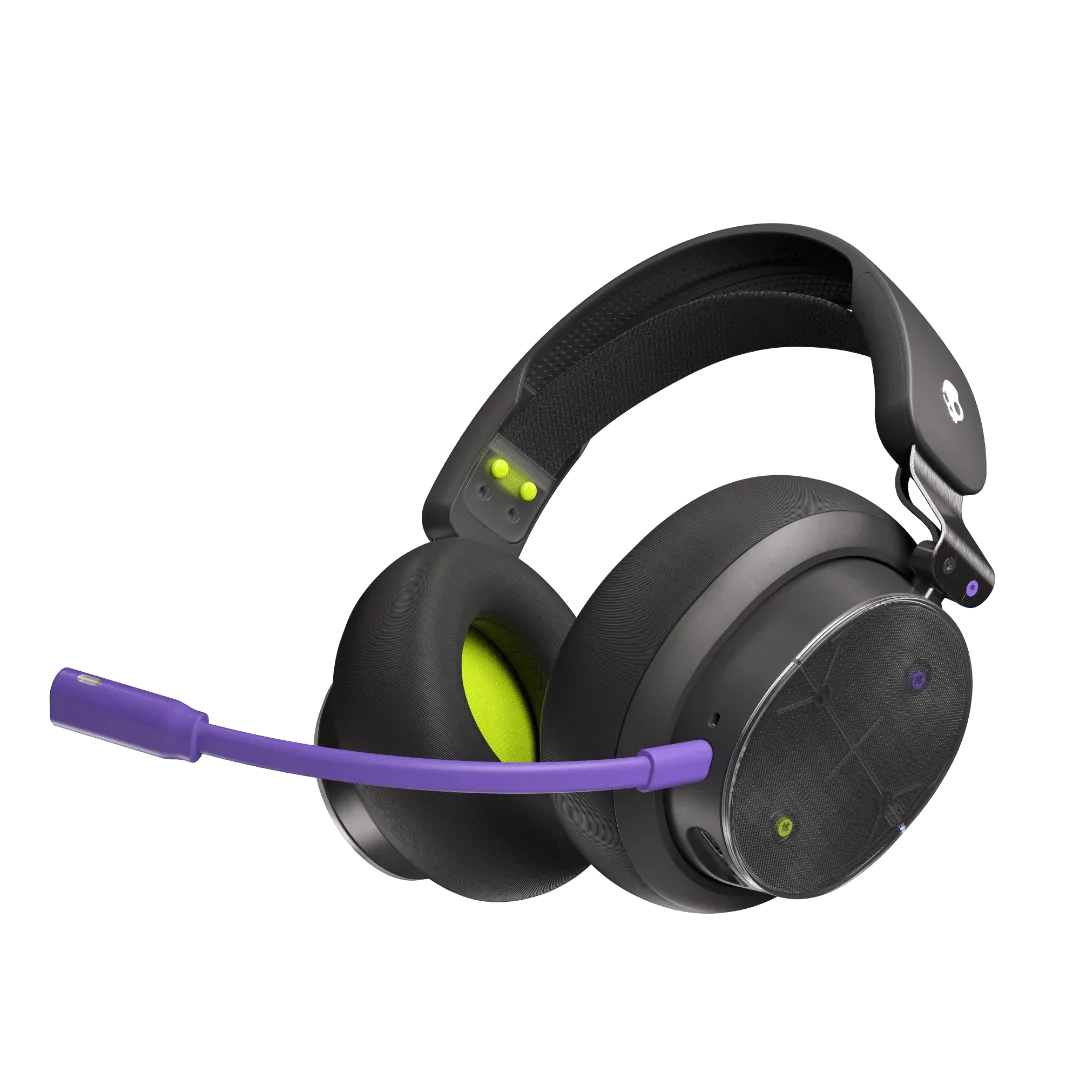
PLYR® Wireless: PLYR Wireless utilizza Bluetooth 5.2 e include un cavo per la connessione via cavo a PC o console. Hai la flessibilità della libertà wireless per il gaming più l'opzione di collegarti per una latenza zero in streaming o per una connettività di backup.
PLYR® Wireless


