Réponse rapide
Associez votre PLYR Wireless en le chargeant complètement, puis utilisez l'émetteur USB pour un audio PC ou console à faible latence, ou passez en Bluetooth 5.2 pour le mobile et le streaming.
Pourquoi deux modes de connexion sont importants
Le PLYR Wireless prend en charge à la fois une connexion sans fil dédiée 2.4 GHz via l'émetteur USB inclus et le Bluetooth 5.2. L'émetteur USB offre une latence quasi nulle pour le jeu compétitif, tandis que le Bluetooth vous permet de passer des appels ou d'écouter de la musique sur votre téléphone sans débrancher. Vous pouvez utiliser les deux en même temps : l'audio du jeu via USB et l'audio des appels ou du streaming via Bluetooth, ce qui est utile pour les streamers qui doivent surveiller leur flux.
Que faire si l'appairage échoue
Si le casque ne se connecte pas, assurez-vous qu'il est complètement chargé (la LED devient fixe lorsqu'il est prêt). Pour l'appairage USB, essayez un autre port ou redémarrez votre PC/console. Pour le Bluetooth, assurez-vous que le casque est en mode appairage (maintenez le bouton d'alimentation enfoncé jusqu'à ce que la LED clignote en bleu) et oubliez tout appairage précédent sur votre appareil. Si le problème persiste, réinitialisez le casque en maintenant le bouton d'alimentation enfoncé pendant 10 secondes.
Comment appairer le PLYR Wireless étape par étape
- Chargez complètement le casque : Utilisez le câble USB-C fourni et branchez-le sur une source d'alimentation. Attendez que le voyant LED devienne blanc fixe, ce qui signifie que la batterie est pleine. Une batterie faible peut provoquer des échecs d'appairage. Chargez toujours avant la première utilisation pour éviter les pertes de connexion.
- Appairez via l'émetteur USB pour le jeu : Branchez l'émetteur USB sur votre PC, PlayStation ou Nintendo Switch. Allumez le casque en maintenant le bouton d'alimentation enfoncé pendant 3 secondes. Le casque et l'émetteur s'appaireront automatiquement en 10 secondes. Si ce n'est pas le cas, appuyez sur le bouton d'appairage de l'émetteur et maintenez le bouton d'alimentation du casque enfoncé pendant 5 secondes. La connexion USB offre la latence la plus faible pour le jeu compétitif.
- Connectez-vous via Bluetooth pour le mobile ou le streaming : Casque éteint, maintenez le bouton d'alimentation enfoncé pendant 5 secondes jusqu'à ce que la LED clignote en bleu. Accédez aux paramètres Bluetooth de votre téléphone ou ordinateur et sélectionnez « PLYR Wireless ». Une fois appairé, vous pouvez utiliser le Bluetooth simultanément avec la connexion USB pour le mix jeu/chat. Le mode Bluetooth est idéal pour les appels, la musique et la surveillance de votre stream.
- Ajustez les paramètres audio dans l'application Skull-HQ : Téléchargez l'application Skull-HQ sur votre téléphone ou PC. Ouvrez-la et sélectionnez votre PLYR Wireless. Vous pouvez y activer la Perception Sonore Améliorée pour les bruits de pas, ajuster le mix jeu/chat, définir des égaliseurs personnalisés et activer le retour micro pour entendre votre propre voix. Personnaliser ces réglages peut vous donner un avantage compétitif dans les jeux de tir et les RPG.
Fiche produit
-
PLYR® Wireless: Le PLYR Wireless utilise le Bluetooth 5.2 et comprend un câble pour une connexion filaire à un PC ou une console. Vous bénéficiez de la flexibilité du sans-fil pour le jeu, ainsi que de la possibilité de brancher le casque pour une latence nulle en streaming ou une connectivité de secours.
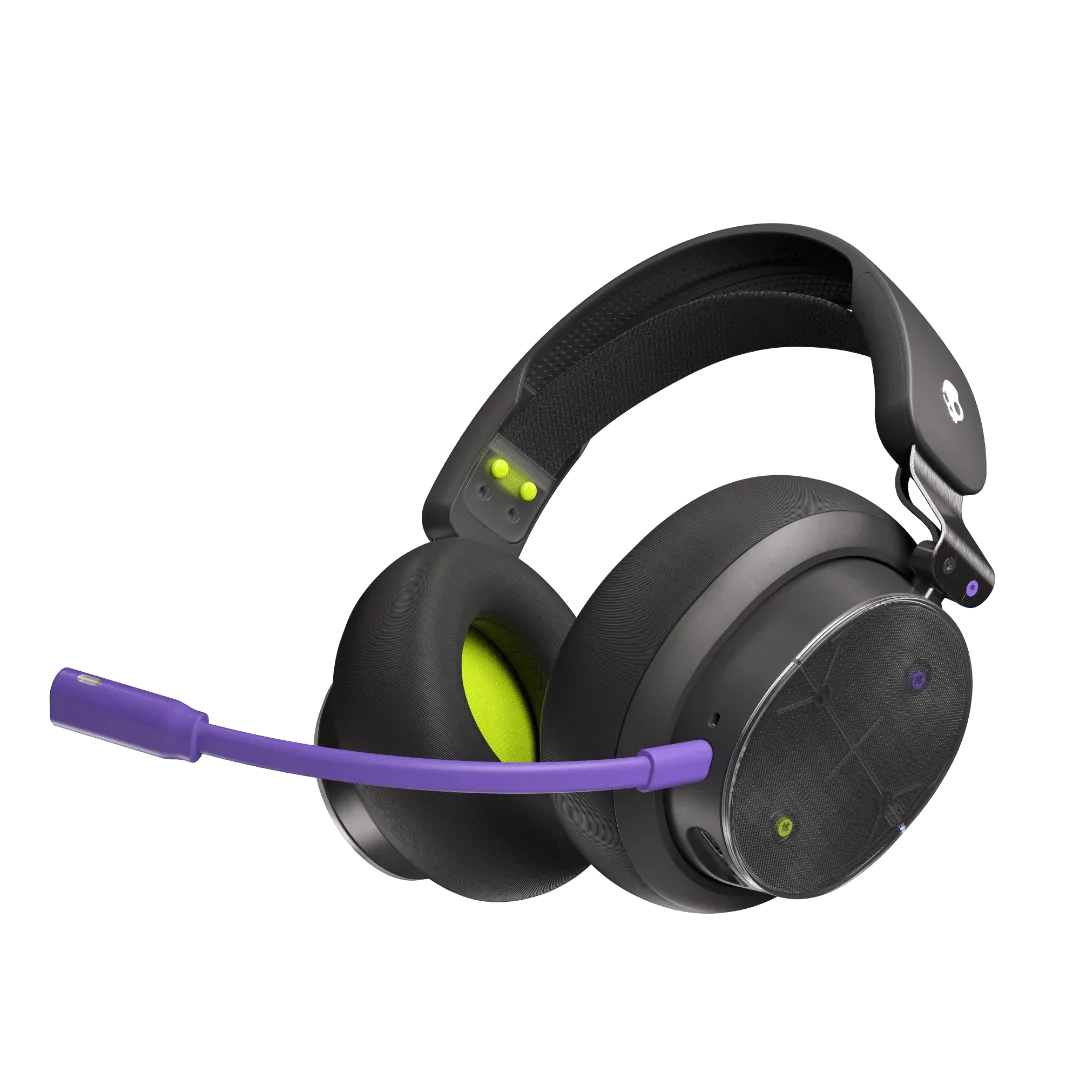
PLYR® Wireless


