Respuesta rápida
Empareja tus PLYR Wireless cargándolos por completo, luego usa el transmisor USB para audio de baja latencia en PC o consola, o cambia a Bluetooth 5.2 para móvil y streaming.
Por qué importan dos modos de conexión
Los PLYR Wireless admiten tanto una conexión inalámbrica dedicada de 2.4 GHz a través del transmisor USB incluido como Bluetooth 5.2. El transmisor USB te ofrece una latencia casi nula para juegos competitivos, mientras que Bluetooth te permite recibir llamadas o escuchar música en tu teléfono sin desconectar los auriculares. Puedes usar ambos al mismo tiempo: audio del juego por USB y audio de chat o transmisión por Bluetooth, lo cual es útil para streamers que necesitan monitorear su feed.
Qué hacer si falla el emparejamiento
Si los auriculares no se conectan, asegúrate de que estén completamente cargados (el LED se vuelve fijo cuando están listos). Para el emparejamiento por USB, prueba con otro puerto o reinicia tu PC/consola. Para Bluetooth, asegúrate de que los auriculares estén en modo de emparejamiento (mantén presionado el botón de encendido hasta que el LED parpadee en azul) y olvida cualquier emparejamiento anterior en tu dispositivo. Si los problemas persisten, restablece los auriculares manteniendo presionado el botón de encendido durante 10 segundos.
Cómo emparejar PLYR Wireless paso a paso
- Carga los auriculares por completo: Usa el cable USB-C incluido y conéctalo a una fuente de alimentación. Espera hasta que el indicador LED se vuelva blanco fijo, lo que significa que la batería está llena. Una batería baja puede causar fallos de emparejamiento. Carga siempre antes del primer uso para evitar cortes de conexión.
- Empareja mediante el transmisor USB para juegos: Conecta el transmisor USB a tu PC, PlayStation o Nintendo Switch. Enciende los auriculares manteniendo presionado el botón de encendido durante 3 segundos. Los auriculares y el transmisor se emparejarán automáticamente en 10 segundos. Si no lo hacen, presiona el botón de emparejamiento en el transmisor y mantén presionado el botón de encendido en los auriculares durante 5 segundos. La conexión USB ofrece la latencia más baja para el juego competitivo.
- Conéctate mediante Bluetooth para móvil o streaming: Con los auriculares apagados, mantén presionado el botón de encendido durante 5 segundos hasta que el LED parpadee en azul. Ve a la configuración de Bluetooth de tu teléfono u ordenador y selecciona "PLYR Wireless". Una vez emparejados, puedes usar Bluetooth simultáneamente con la conexión USB para la mezcla de juego/chat. El modo Bluetooth funciona mejor para llamadas, música y monitorear tu transmisión.
- Ajusta la configuración de audio en la aplicación Skull-HQ: Descarga la aplicación Skull-HQ en tu teléfono u ordenador. Ábrela y selecciona tus PLYR Wireless. Desde aquí puedes activar la Percepción de Sonido Mejorada para los pasos, ajustar la mezcla de juego/chat, configurar ecualizadores personalizados y activar el sonido lateral para escuchar tu propia voz. Personalizar estos ajustes puede darte una ventaja competitiva en shooters y juegos de rol.
Datos del producto
-
PLYR® Wireless: PLYR Wireless utiliza Bluetooth 5.2 e incluye un cable para conexión por cable a PC o consola. Obtienes la flexibilidad de la libertad inalámbrica para jugar más la opción de conectar para transmisión sin latencia o conectividad de respaldo.
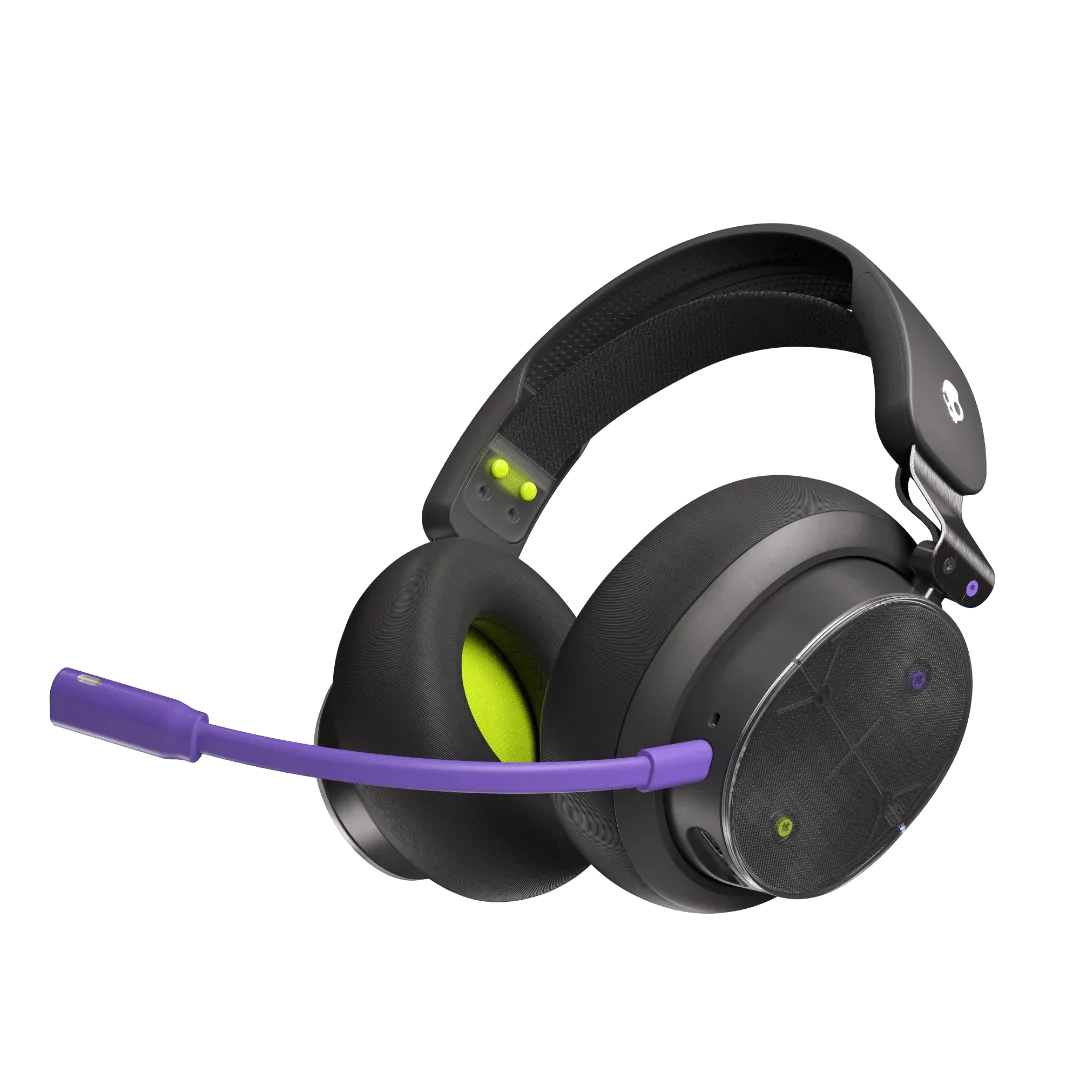
PLYR® Wireless


