Snel antwoord
De meeste presets die er verkeerd uitzien, reageren op belichting, witbalans of het licht waarin je hebt gefotografeerd, en falen niet. Corrigeer eerst belichting en witbalans, verlaag vervolgens de sterkte van de preset voordat je besluit dat deze niet werkt. Als het licht in de foto sterk verschilt van het licht waarvoor de preset is gemaakt, schakel dan over naar een preset die voor die omstandigheid is gemaakt in plaats van de huidige te forceren.
Controleer belichting en witbalans voordat je de preset de schuld geeft
Een preset past een vaste reeks aanpassingen toe bovenop wat je camera heeft vastgelegd. Als het originele bestand onderbelicht is, worden de contrast- en kleurverschuivingen van de preset in schaduwen geduwd die weinig detail hebben, wat er modderig of vreemd getint uit kan zien. Als de witbalans niet klopt, kan een warme preset de huid oranje maken en een koele preset grijs. Corrigeer eerst de basisafbeelding: verhoog of verlaag de belichting tot de middentonen staan waar je ze wilt hebben, verplaats vervolgens Temp en Tint tot neutrale objecten er neutraal uitzien. Beoordeel pas daarna de preset.
Verminder de presetsterkte in plaats van deze te verwijderen
In Lightroom bepaalt de schuifregelaar Hoeveelheid bij een preset hoeveel van de instellingen van de preset worden toegepast. Door deze te verlagen naar 60–80 procent behoud je vaak de look die je leuk vond, terwijl het deel dat niet goed voelde wordt verwijderd. Als de preset nog steeds zwaar aanvoelt, open dan de afzonderlijke panelen die zijn gewijzigd en trek de sterkste aanpassingen terug, meestal Contrast, Helderheid, Textuur of een split-toning kleur. Dit is sneller dan een bewerking helemaal opnieuw opbouwen en houdt je stijl consistent gedurende een sessie.
Pas de preset aan het licht waarin je daadwerkelijk hebt gefotografeerd
Presets zijn afgestemd op een reeks lichtomstandigheden. Een collectie gebouwd voor warme, aardse tinten en stralende huid gedraagt zich anders in open schaduw dan in fel middagzonlicht of gemengd binnenlicht. Als een preset er in elk frame van één shoot verkeerd uitziet, is het licht de mismatch, niet de preset. Zoek een collectie waarvan de beschrijving overeenkomt met die omstandigheid, of gebruik de preset als startpunt en corrigeer witbalans en belichting per afbeelding. Dit is ook waar profielen helpen: een profiel legt de kleurbasis vast, en presets worden er bovenop geplaatst, dus het kiezen van het juiste profiel kan veranderen hoe een preset overkomt voordat je ook maar één schuifregelaar aanraakt.
Diagnosticeer het probleem voordat je iets wijzigt
- Symptoom: preset ziet er te sterk of zwaar uit: Het contrast, de helderheid of de kleurverschuivingen van de preset overheersen de afbeelding, vaak omdat het originele bestand al hoog contrast had of de preset is gemaakt voor zachter licht. Verlaag de preset Hoeveelheid naar 60–80 procent, trek vervolgens Contrast of Helderheid terug. Stop hier als de look verbetert.
- Symptoom: preset ziet er anders uit dan de voorbeeldfoto: Voorbeeldafbeeldingen worden meestal in specifiek licht met specifieke witbalans gefotografeerd. Jouw bestand kan koeler, warmer of vlakker zijn dan het voorbeeld, waardoor dezelfde preset een ander resultaat oplevert. Corrigeer eerst belichting en witbalans. Als het verschil groot blijft, is de preset niet gemaakt voor jouw lichtomstandigheid.
- Symptoom: preset doet niets of ziet er kapot uit: De preset is mogelijk niet volledig toegepast, is gestapeld onder een andere preset, of is afhankelijk van een profiel dat niet actief is op jouw bestand. Reset de afbeelding, pas de preset alleen toe en bevestig dat het juiste profiel is geselecteerd. Als het nog steeds niets doet, is de preset niet het juiste hulpmiddel voor dat bestand.
- Wanneer stoppen met aanpassen en een andere optie kiezen: Als je belichting en witbalans hebt gecorrigeerd, de presetsterkte hebt verlaagd en het resultaat nog steeds strijdt met de foto, dan komen de preset en het licht niet overeen. Schakel over naar een presetcollectie die is gebouwd voor die lichtomstandigheid of een subtielere look, in plaats van meer tijd te besteden aan het forceren van de verkeerde.
Presetcollecties gebouwd voor specifieke looks
- Beloved Limited Edition Millennium Collection: Beloved Limited Edition Millennium Collection bevat presets ontworpen voor zowel Lightroom Desktop als de gratis Lightroom Mobile app, met warm licht en een romige huid als beoogd resultaat. Als je preset er alleen op mobiel verkeerd uitziet, verwijdert het testen van een collectie die voor beide platforms is gebouwd één variabele en laat het zien of het probleem bij de preset of het apparaat ligt.
- WILDHEART Evolution Preset Collection: WILDHEART Evolution Preset Collection is een preset- en profielcollectie gericht op rijke kleur, warme aardse tinten, zachte hooglichten en stralende huidtinten. Omdat het zowel profielen als presets bevat, kun je de kleurbasis wijzigen voordat je de preset toepast, wat vaak een preset repareert die te sterk of verkeerd van kleur lijkt.
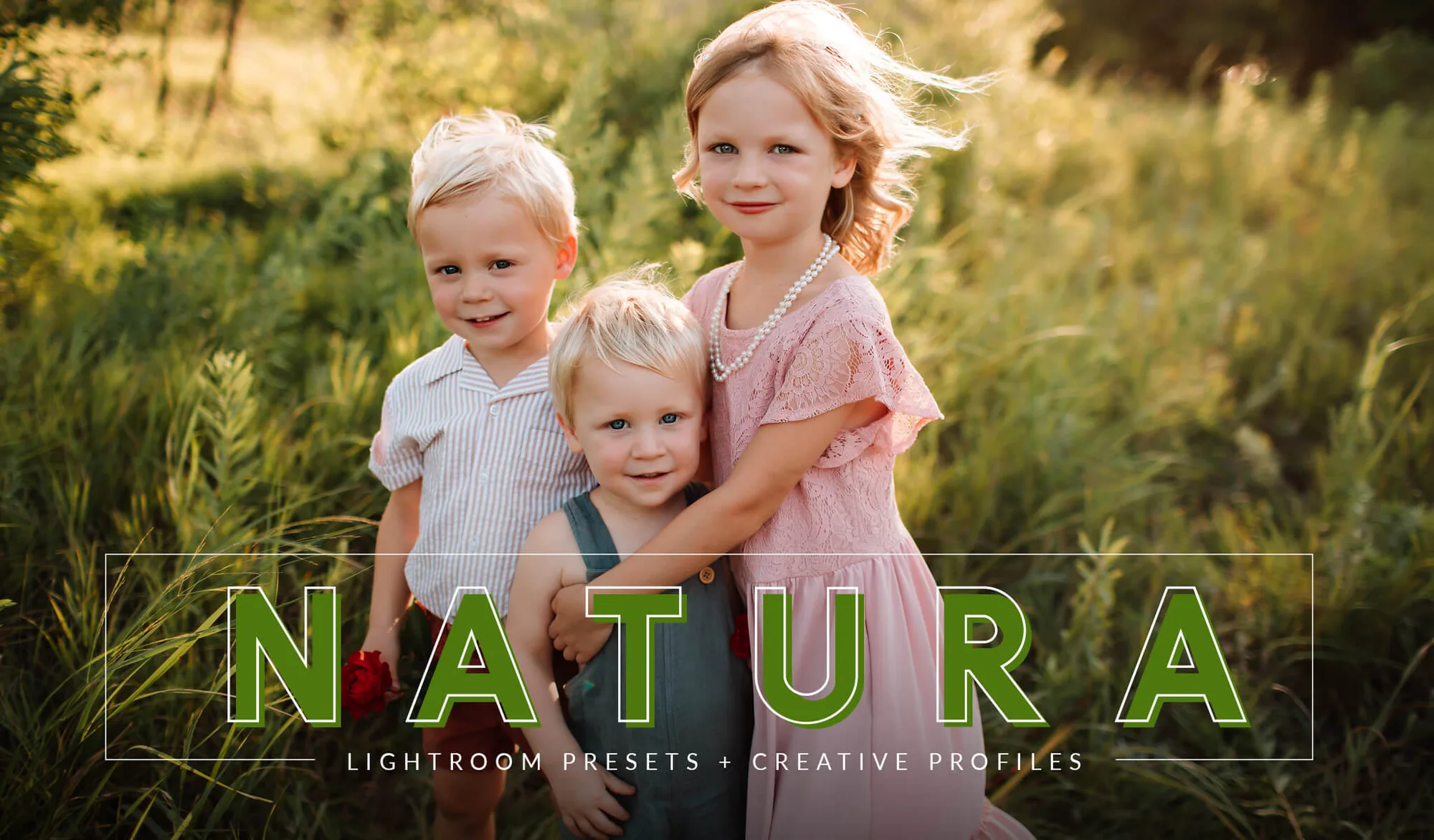
- NATURA Evolution AI Preset Collection: NATURA Evolution AI Preset Collection is ontworpen voor schone, tijdloze, consistente bewerkingen geïnspireerd door natuurlijk licht en organische tinten, en wordt beschreven als het verbeteren van afbeeldingen zonder ze te overheersen. Als je huidige preset te sterk aanvoelt, is een collectie die subtiel blijft een redelijk alternatief voor het verlagen van de sterkte van een preset die je al bezit.