Co musisz wiedzieć przed konfiguracją
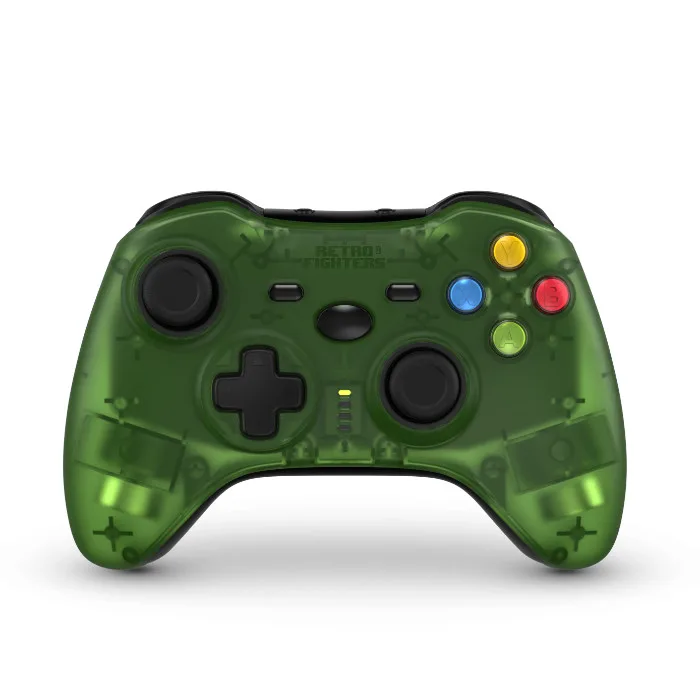
Gamepad Retro Fighters Hunter XBOX Wireless 2.4G został zaprojektowany dla pierwszej generacji oryginalnego Xboxa, PC i Nintendo Switch. Wykorzystuje technologię bezprzewodową 2.4 GHz do gry o niskim opóźnieniu i posiada analogowe drążki oraz spusty z efektem Halla zapewniające precyzję bez dryfu. Przed rozpoczęciem upewnij się, że Twoja konsola lub urządzenie pasuje do tych kompatybilnych systemów: oryginalny Xbox, PC lub Switch. Kontroler nie jest kompatybilny z Xbox 360 ani z konsolami Xbox obecnej generacji.
Parowanie kontrolera Hunter z oryginalnym Xboxem
Hunter korzysta z połączenia bezprzewodowego o częstotliwości 2.4 GHz z prostym procesem synchronizacji. Nie wymaga parowania przez Bluetooth.
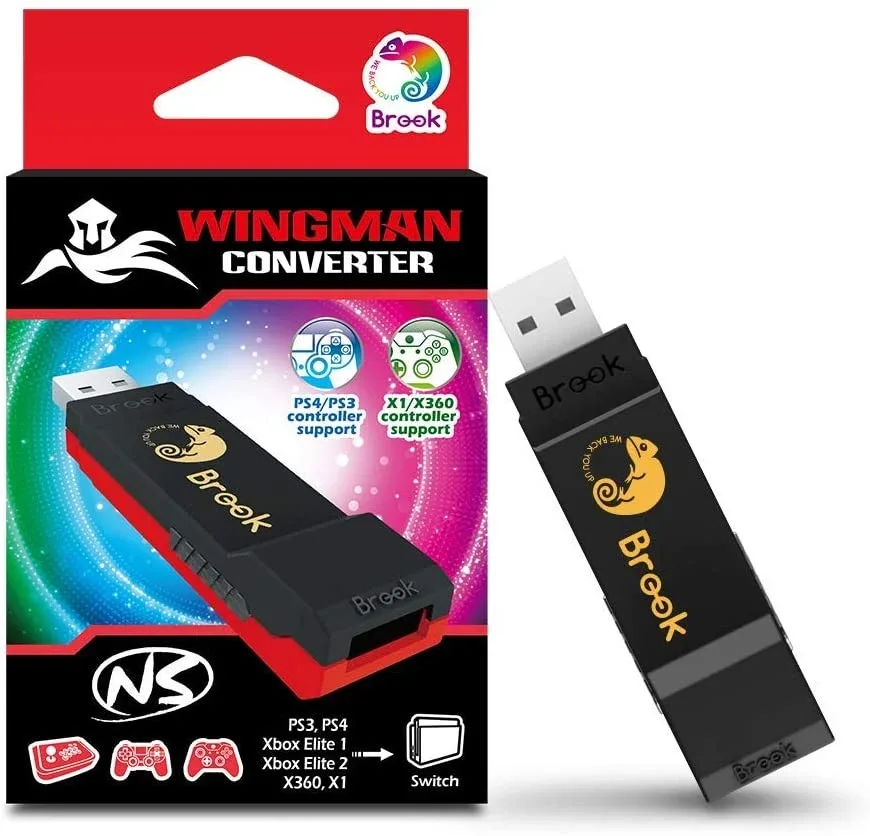
- Włóż odbiornik bezprzewodowy: Podłącz dołączony odbiornik 2.4 GHz do portu USB w oryginalnej konsoli Xbox. Odbiornik powinien zostać rozpoznany automatycznie.
- Włącz kontroler: Naciśnij i przytrzymaj przycisk Xbox na gamepadzie Hunter, aż dioda LED zacznie migać, co oznacza, że jest w trybie parowania.
- Zsynchronizuj kontroler: Naciśnij przycisk synchronizacji na odbiorniku (jeśli jest dostępny) lub poczekaj, aż kontroler połączy się automatycznie. Po sparowaniu dioda LED zaświeci się światłem ciągłym.
- Przetestuj połączenie: Przesuwaj analogowe drążki i naciskaj przyciski, aby potwierdzić wprowadzanie. Drążki i spusty z efektem Halla powinny reagować bez dryfu.
Podłączanie Huntera do komputera
Na komputerze z systemem Windows gamepad Hunter działa jak standardowy kontroler do gier. Konfiguracja jest podobna do metody Xbox.
- Podłącz odbiornik: Włóż odbiornik 2.4 GHz do wolnego portu USB w komputerze. System Windows powinien automatycznie wykryć i zainstalować sterowniki.
- Włącz kontroler: Naciśnij i przytrzymaj przycisk Xbox, aż dioda LED zacznie migać.
- Poczekaj na automatyczne parowanie: Kontroler powinien połączyć się w ciągu kilku sekund. Dioda LED przestanie migać i pozostanie włączona.
- Konfiguracja w grach: Otwórz ustawienia kontrolera w swojej grze lub użyj ustawień kontrolera gier w systemie Windows, aby zweryfikować mapowanie przycisków. Przyciski wrażliwe na nacisk oraz D-pad są obsługiwane natywnie.
Używanie Huntera z Nintendo Switch
Hunter działa również bezprzewodowo z Nintendo Switch w trybie stacji dokującej lub stołowym.
- Przełącz Switch w tryb kontrolera bezprzewodowego: Z menu głównego przejdź do Kontrolery > Zmień chwyt/kolejność. Switch będzie czekać na nowy kontroler.
- Podłącz odbiornik: Podłącz odbiornik 2.4 GHz do portu USB w stacji dokującej Switch lub do adaptera USB-C.
- Synchronizuj kontroler: Włącz gamepad Hunter. Dioda LED będzie migać, a po sparowaniu pozostanie świecić.
- Rozpocznij grę: Kontroler powinien być rozpoznawany jako Pro Controller. Wszystkie przyciski, analogowe drążki i spusty będą działać. Funkcja bezprzewodowego wibrowania jest obsługiwana, jeśli gra na to pozwala.
Kluczowe funkcje wpływające na konfigurację
-
Bezprzewodowy gamepad Hunter XBOX 2.4G - czarny: Technologia bezprzewodowa 2.4 GHz z niskim opóźnieniem Nie wymaga parowania Bluetooth; wystarczy podłączyć odbiornik i zsynchronizować. Połączenie pozostaje stabilne w rozsądnym zasięgu.
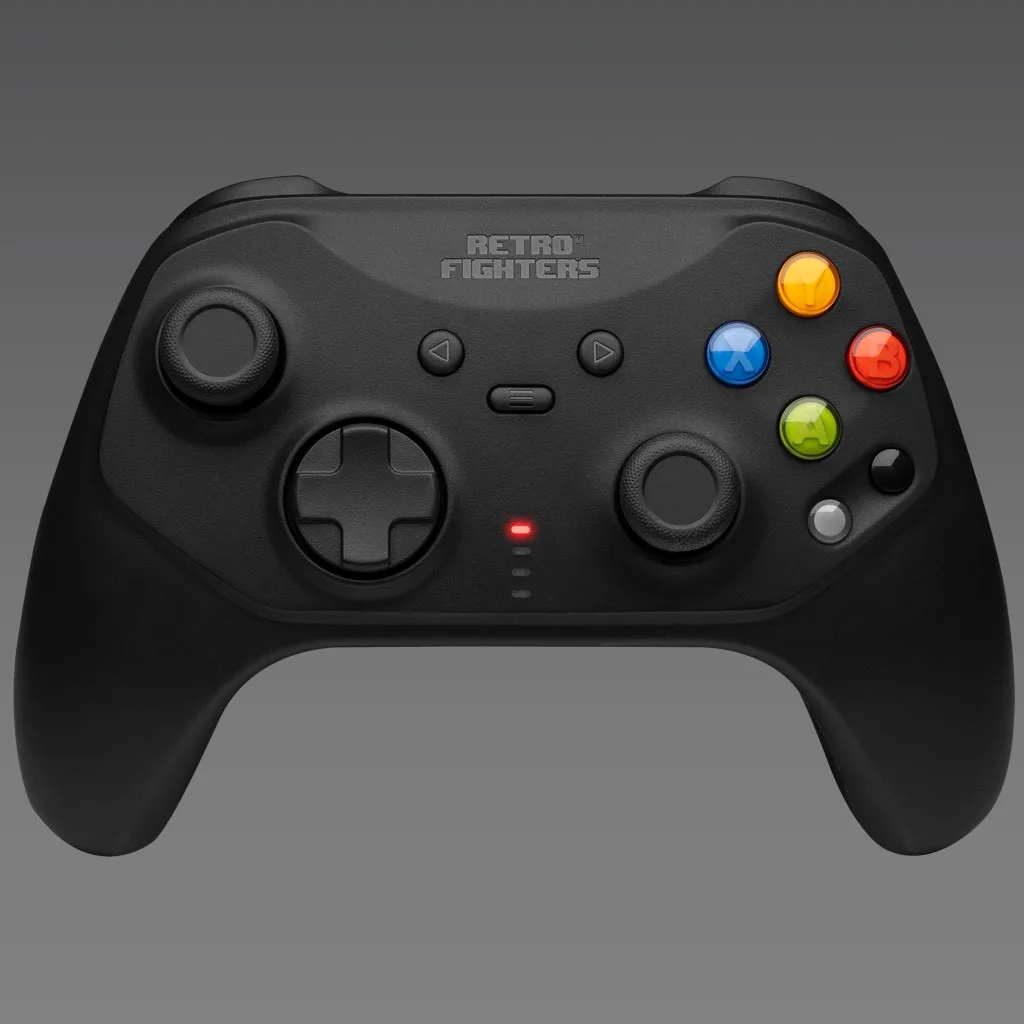
Bezprzewodowy gamepad Hunter XBOX 2.4G - czarny
-
Bezprzewodowy gamepad Hunter XBOX 2.4G - czarnyAnalogowe drążki z efektem Halla – nigdy nie dryfują. Magnetyczne czujniki eliminują problem dryfu typowy dla drążków opartych na potencjometrach, więc po konfiguracji nie jest wymagana kalibracja.
-
Bezprzewodowy gamepad Hunter XBOX 2.4G - czarnyKompatybilny z oryginalnym XBOX, Switch i PC. Ten sam kontroler działa na trzech platformach, ale nie z Xbox 360 ani nowszymi konsolami Xbox. Przed zakupem sprawdź swój system.
-
Bezprzewodowy gamepad Hunter XBOX 2.4G - czarnyWbudowany akumulator o czasie pracy 10+ godzin wystarcza na długie sesje. Ładuj przez USB, gdy dioda LED wskaże niski poziom naładowania.
Rozwiązywanie problemów z połączeniem
Jeśli kontroler nie sparuje się za pierwszym razem, wypróbuj następujące kroki: upewnij się, że odbiornik jest całkowicie włożony, uruchom ponownie konsolę lub komputer, i wykonaj cykl zasilania kontrolera, wyłączając go i włączając ponownie. Jeśli używasz na Switchu, upewnij się, że konsola jest w trybie parowania kontrolera. Prosty proces synchronizacji Huntera zwykle rozwiązuje problem szybko. W przypadku utrzymujących się problemów sprawdź, czy twój system jest jedną z wymienionych kompatybilnych platform powyżej.