Resposta rápida
Antes de substituir alguma coisa, verifique três coisas por ordem: o interruptor físico de silêncio ou o braço flip-to-mute, o dispositivo de entrada selecionado no seu jogo ou aplicação de chat e as permissões de privacidade do microfone no Windows. A maioria dos casos de microfone de headset gaming que não funciona é um destes três, não um microfone avariado. Se todos os três passarem e o microfone ainda falhar num segundo dispositivo, o hardware do headset é provavelmente a causa.
Comece pelo interruptor de silêncio e pela posição do braço
Uma percentagem surpreendente de chamadas de microfone morto acaba com um interruptor de silêncio que foi acidentalmente premido. Verifique o comando remoto inline, o botão na concha auricular e qualquer braço flip-to-mute. Se o seu braço levanta para silenciar, ele deve estar para baixo e perto da sua boca para captar a fala.
Em seguida, volte a ligar a conexão. Desligue e volte a ligar a ficha 3.5mm, a ficha USB ou o dongle sem fios. Num PC, experimente uma porta USB diferente, idealmente uma diretamente na placa-mãe em vez de um hub ou monitor. Se o seu headset usar uma ficha dividida de microfone/auscultadores e o seu PC tiver uma única porta combinada, precisa do divisor que veio com o headset; sem ele, a linha do microfone nunca chega ao PC.
Verifique o dispositivo de entrada no Windows e no seu jogo
Abra Definições > Sistema > Som > Entrada e confirme que o seu headset está listado e selecionado. Fale e observe a barra de teste. Se a barra se mover, o Windows ouve-o e o problema está dentro do jogo ou da aplicação de chat, não no headset.
No Discord, nas definições de voz do Steam ou no menu de voz do jogo, defina o dispositivo de entrada explicitamente em vez de o deixar em Predefinição. A opção Predefinição pode encaminhar para um microfone de webcam ou de monitor após um reinício. Verifique também o push-to-talk: se estiver ativado, o seu microfone só transmite enquanto a tecla atribuída estiver premida, o que parece um microfone morto para os outros.
Corrija permissões de privacidade e conflitos de controladores
Tanto o Windows 11 como o Windows 10 controlam o acesso ao microfone. Vá a Definições > Privacidade e segurança > Microfone e ative Acesso ao microfone e Permitir que as aplicações acedam ao seu microfone. Desça e confirme que a aplicação específica, como o Discord ou o seu jogo, está permitida. Uma aplicação bloqueada mostra um microfone funcional no painel de Som mas não transmite nada.
Se o dispositivo ainda não aparecer, abra o Gestor de Dispositivos > Entradas e saídas de áudio, clique com o botão direito no seu headset e escolha Desinstalar dispositivo e, em seguida, reinicie. O Windows reinstala o controlador no arranque. Para headsets USB, tente também desativar o modo exclusivo: Som > Entrada > o seu dispositivo > Propriedades > Avançadas e, em seguida, desmarque Permitir que as aplicações assumam o controlo exclusivo.
Teste num segundo dispositivo antes de comprar
Ligue o headset a um telemóvel, tablet ou outro PC e grave uma nota de voz. Se o microfone funcionar aí, a porta, o controlador ou as definições do seu PC original são os culpados. Se falhar em todo o lado, o elemento do microfone ou a sua cablagem é o problema.
Este teste também lhe diz o que substituir. Se apenas o microfone falhar mas o áudio ainda funcionar, um cabo de substituição ou um headset com um braço amovível pode ser suficiente. Se todo o headset estiver a envelhecer, um modelo com microfone de braço e controlos integrados é a atualização prática para chat e chamadas.
Diagnóstico de sintoma para causa
- Nenhum microfone detetado no Windows: O dispositivo está em falta em Definições > Som > Entrada. Volte a ligar o headset, experimente outra porta e verifique o Gestor de Dispositivos para um dispositivo desativado ou desconhecido. Se nunca aparecer em nenhuma porta ou PC, o hardware do microfone ou o cabo está com defeito.
- O Windows vê o microfone mas a barra de nível permanece plana: O dispositivo está listado mas nenhum sinal é registado quando fala. Confirme que o interruptor de silêncio está desligado, o braço está para baixo e a entrada correta está selecionada. Uma barra plana num dispositivo corretamente selecionado aponta para um elemento do microfone silenciado ou com defeito.
- A barra de nível move-se, mas os colegas de equipa ainda não o ouvem: O Windows está a receber áudio, portanto a falha está na aplicação: dispositivo de entrada errado, push-to-talk ou uma permissão de privacidade bloqueada. Corrija as definições da aplicação; substituir o headset não vai ajudar aqui.
- Funciona num telemóvel ou segundo PC, mas falha no seu PC de gaming: O headset está bem. O problema é a porta do PC, o controlador ou uma definição que é reposta após atualizações. Reinstale o controlador de áudio e verifique novamente o modo exclusivo antes de comprar alguma coisa.
- Falha em todos os dispositivos que experimenta: O elemento do microfone, a cablagem do braço ou o módulo inline falhou. Este é o ponto para substituir o headset em vez de continuar a resolver problemas.
Quando a substituição faz mais sentido
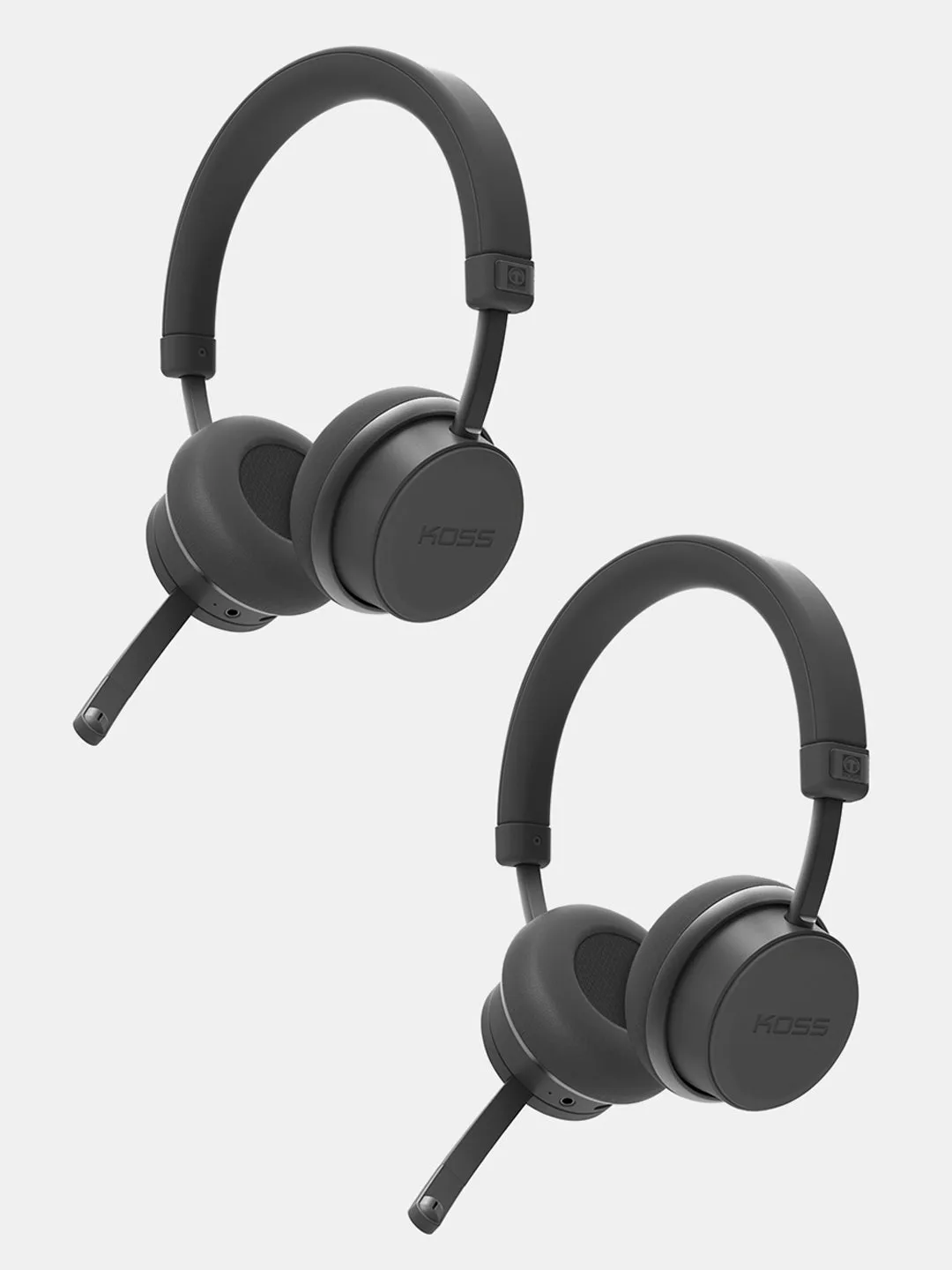
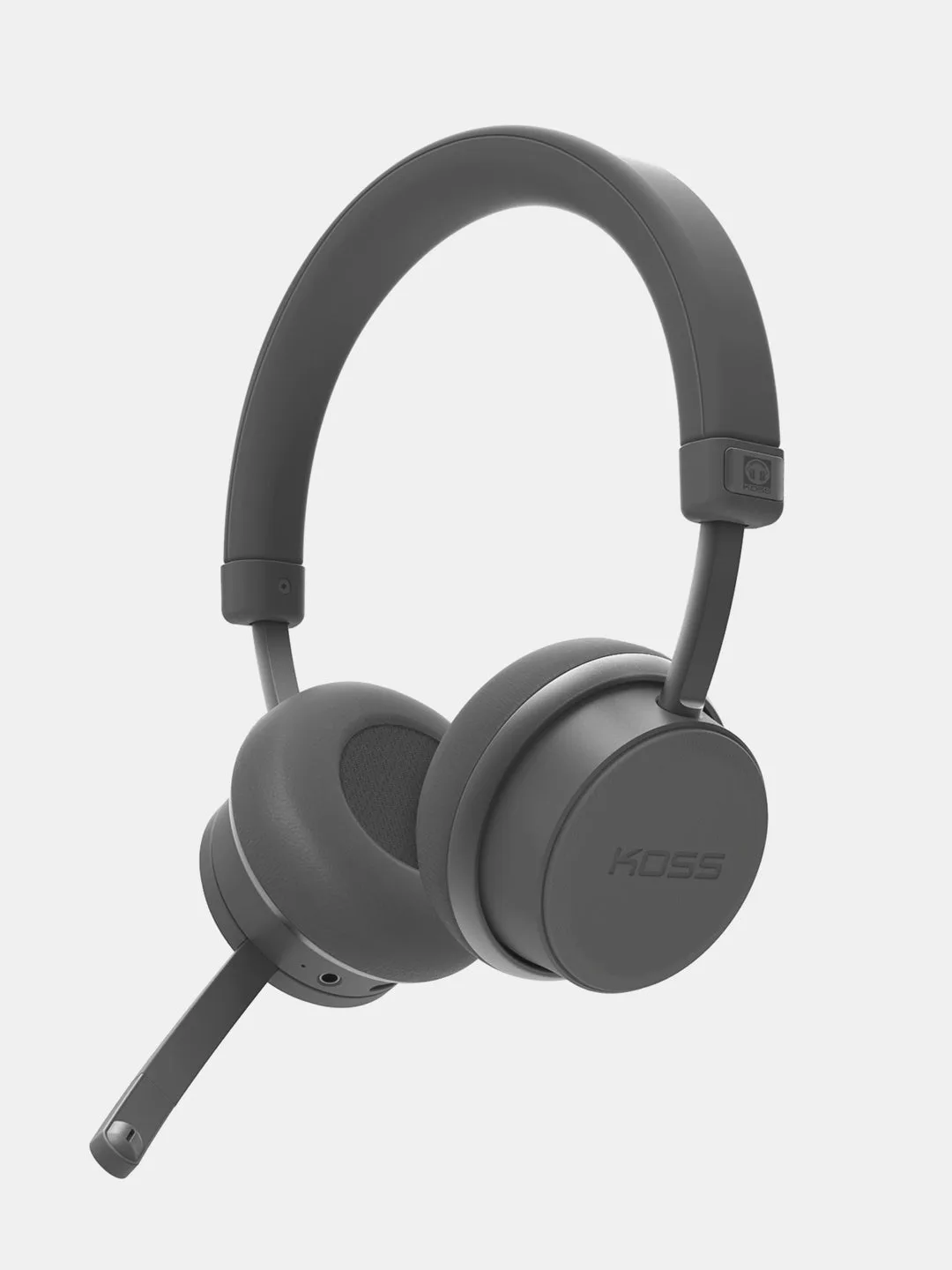
- CS340BT QZ - Compre um, leve outro grátis: O Koss CS340BT QZ é um headset de comunicação sem fios com cancelamento de ruído ambiental e ativo, controlos integrados e até 22 horas de utilização com ANC mais Bluetooth ou até 30 horas apenas com Bluetooth. Os controlos integrados permitem silenciar e ajustar sem tocar em software, e a bateria de longa duração significa uma sessão completa de chat ou chamadas sem recarregar a meio.
CS340BT QZ
- BT232i Bluetooth®: Os Koss BT232i Bluetooth FitClips usam um design SportClip, uma bateria recarregável de 18+ horas com carregamento USB-C, um microfone e comando inline, e três tamanhos de almofada. Um ajuste estável de clip-on mantém o microfone num local consistente perto da sua boca, o que é muitas vezes a verdadeira razão pela qual um microfone de headset soa pouco fiável.