Resposta rápida
Este guia explica como instalar fisicamente a sua câmara panorâmica e emparelhar os sensores de porta, para que possa começar a monitorizar os pontos de entrada em menos de 30 minutos.
Escolha a localização correta para cada dispositivo
A câmara panorâmica precisa de uma visão clara da área que pretende monitorizar, mas mantenha-a longe da luz solar direta e de fontes fortes de interferência Wi-Fi, como micro-ondas. Os sensores de porta devem ser montados no batente da porta e na própria porta, com o íman alinhado quando a porta está fechada.
Um compromisso comum: colocar a câmara demasiado alta para uma visão mais ampla reduz a capacidade de ver detalhes faciais. Para uso interior, cerca de 7–8 pés de altura funciona bem.
Processo de configuração passo a passo
- 1. Retire da embalagem e inspecione os componentes: Abra a caixa e verifique se tem a câmara panorâmica, o adaptador de energia, os parafusos de montagem, os quatro sensores de porta e as pilhas necessárias. Leia o guia de início rápido para o seu modelo específico. Falta alguma peça? Contacte o suporte antes de continuar.
- 2. Monte os sensores de porta: Cole a peça maior (o sensor) no batente da porta e a peça menor (o íman) na própria porta. Alinhe as setas em ambas as peças para que fiquem viradas uma para a outra quando a porta estiver fechada. Limpe a superfície de montagem primeiro para uma adesão mais forte. Teste o espaço: as duas peças não devem estar a mais de 1 cm de distância quando a porta estiver fechada.
- 3. Emparelhe os sensores de porta com a aplicação: Abra a aplicação complementar, vá à secção 'Adicionar Dispositivo' e selecione 'Sensor de Porta'. Siga as instruções no ecrã para colocar o sensor em modo de emparelhamento (normalmente premindo um pequeno botão dentro do compartimento das pilhas). Se um sensor não emparelhar, remova e reinsira a pilha e tente novamente.
- 4. Configure a câmara panorâmica: Coloque a câmara no local pretendido temporariamente. Ligue a energia, aguarde que a luz de estado pisque em âmbar, depois abra a aplicação e adicione a câmara. Ligue-a à sua rede Wi-Fi de 2.4 GHz usando o código QR ou o método WPS da aplicação. Erro comum: usar uma rede de 5 GHz ou digitar a palavra-passe Wi-Fi incorretamente. Verifique a banda e redigite a palavra-passe.
- 5. Posicione a câmara e teste a visualização: Depois de ligada, ajuste o ângulo da câmara na visualização em direto da aplicação. Use os controlos de pan e tilt para centrar a área que pretende monitorizar. Aperte o parafuso da base para fixar o ângulo. Verifique novamente se a visualização da câmara não está bloqueada por móveis ou cortinas.
- 6. Configure alertas e deteção de movimento: Na aplicação, ative as notificações push para acionamentos do sensor de porta e deteção de movimento da câmara. Ajuste a sensibilidade do sensor de movimento da câmara para evitar falsos alarmes de animais de estimação ou carros a passar. Comece com uma sensibilidade média e ajuste após um dia de testes.
- 7. Fixe o suporte da câmara para instalação permanente: Quando estiver satisfeito com a posição, use os parafusos e buchas fornecidos para montar a câmara na parede ou no teto. Passe o cabo de energia de forma organizada e esconda-o com clipes para cabos. Certifique-se de que nenhum fio fica comprimido ou exposto à água se montado perto de janelas.
Com o que vai trabalhar
-
Pacote de Segurança Residencial (Câmara Inteligente Panorâmica CAM100 × 1 e Sensor de Porta S100 × 4): A câmara inteligente panorâmica usa um sensor CMOS de 2MP e captura vídeo 1920×1080 a até 25 fps. Isto significa que obtém imagens claras e suaves durante o dia, mas o desempenho com pouca luz depende dos LEDs IR integrados (eficazes até 10m).
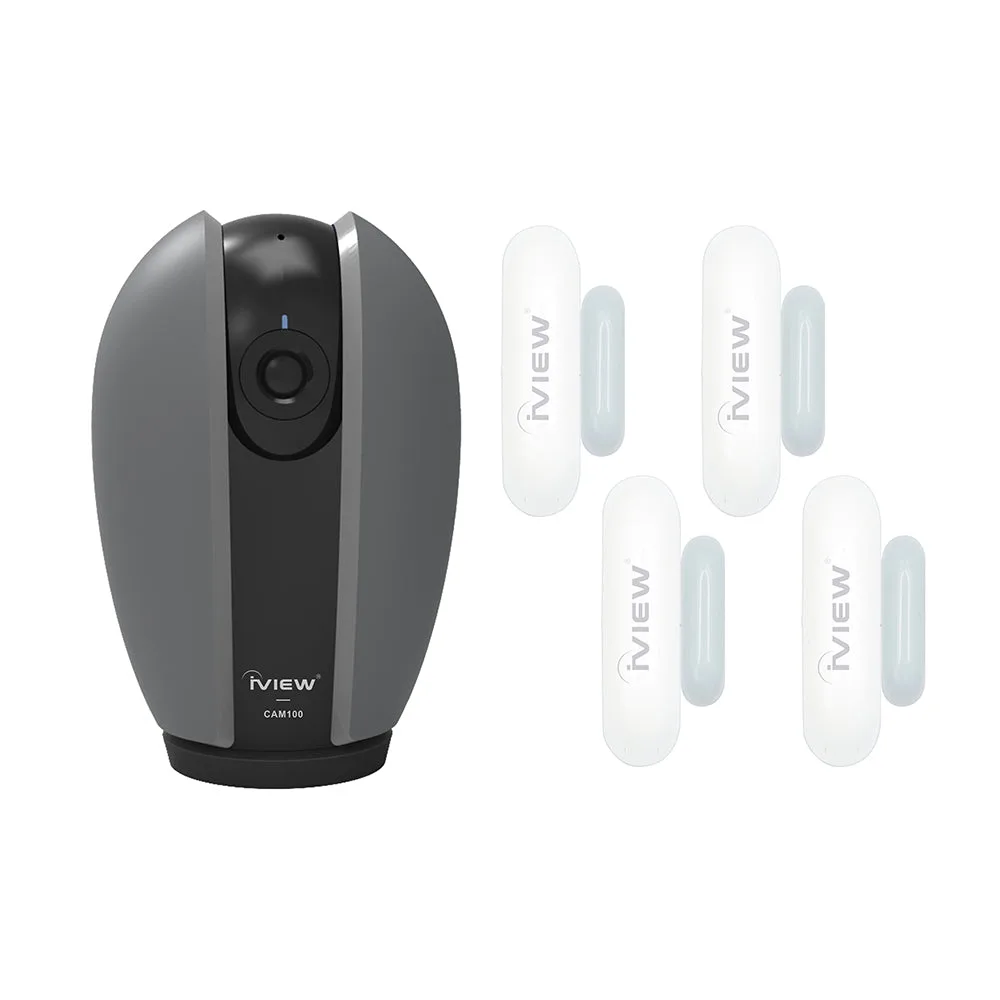
Pacote de Segurança Residencial (Câmara Inteligente Panorâmica CAM100 × 1 e Sensor de Porta S100 × 4)
-
Pacote de Segurança Residencial (Câmara Inteligente Panorâmica CAM100 × 1 e Sensor de Porta S100 × 4): Só funciona com Wi-Fi de 2.4 GHz (IEEE 802.11b/g/n). Se o seu router transmitir redes de 2.4 GHz e 5 GHz, deve ligar a câmara à banda de 2.4 GHz ou desativar temporariamente a banda de 5 GHz durante a configuração.