Resposta rápida
Mantenha o teclado do iPad e a caneta digital em bom estado com uma rotina mensal simples: desligue tudo, limpe as superfícies com um pano de microfibra seco ou ligeiramente húmido, remova os detritos das fendas das teclas com ar suave e mantenha as canetas carregadas entre 20% e 80%. Evite sprays com álcool, toalhas de papel e deixar uma caneta sobre um painel quente. Pequenos hábitos consistentes previnem a maioria das teclas pegajosas, pontas gastas e degradação da bateria.
Porque é que uma rotina de cuidados consistente é importante
Os teclados do iPad e as canetas digitais são dispositivos mecânicos e eletrónicos que acumulam pó, óleos da pele e cotão dos bolsos. Com o tempo, esses detritos podem fazer com que as teclas fiquem pegajosas, os contactos de carregamento falhem e as pontas da caneta arrastem. Uma rotina mensal de cinco minutos é normalmente suficiente para prevenir estes problemas e também lhe dá a oportunidade de notar desgaste precoce antes que se torne dispendioso.
Os dois maiores riscos são os líquidos e o calor. A maioria das capas com teclado para iPad utiliza tecido ou plástico de toque suave que retém humidade, e as canetas digitais contêm pequenas baterias que se degradam mais rapidamente quando são guardadas totalmente carregadas ou em ambientes quentes. Tratar ambos os dispositivos com cuidado e mantê-los secos prolongará a sua vida útil muito mais do que qualquer limpeza profunda isolada.
O que ter no seu kit de cuidados
Não precisa de uma gaveta cheia de produtos especializados. Um pano de microfibra limpo, uma escova de cerdas macias ou um pincel de maquilhagem limpo, uma lata de ar comprimido e alguns cotonetes cobrem quase todas as situações. Para desinfetar, utilize um lenço com 70% de álcool isopropílico apenas em superfícies de plástico rígido e nunca em tecido ou junto a aberturas.
Evite toalhas de papel, que podem riscar revestimentos e deixar fibras, e evite produtos de limpeza de vidros domésticos, que frequentemente contêm amoníaco ou outros solventes que danificam revestimentos oleofóbicos em ecrãs e pontas de caneta. Se a sua capa com teclado for de tecido, uma escova seca é mais segura do que qualquer líquido.
Como limpar uma capa com teclado para iPad sem a danificar
Comece por separar a capa com teclado do iPad e desligar ambos os dispositivos. Segure a capa de cabeça para baixo e agite suavemente para soltar migalhas soltas, depois utilize jatos curtos de ar comprimido num ângulo ao longo das fendas das teclas. Não pulverize ar diretamente num único ponto, porque pode formar-se condensação e a humidade é inimiga dos teclados de membrana.
Para as teclas e superfícies rígidas, limpe com um pano de microfibra seco. Se uma mancha for persistente, humedeça um canto do pano apenas com água destilada, torça-o bem e limpe suavemente. Para capas revestidas a tecido, escove a superfície numa direção com uma escova macia e deixe secar completamente ao ar antes de voltar a fixá-la ao iPad. Nunca submerja a capa nem a passe por água corrente.
Como limpar e proteger uma caneta digital
Limpe o corpo e a ponta da caneta com um pano de microfibra seco após cada utilização intensa para remover os óleos que causam falhas. Se a ponta parecer áspera, inspecione-a para ver se tem pó ou uma pequena rebarba; uma ponta danificada pode riscar o ecrã, por isso substitua as pontas gastas em vez de as lixar. Utilize um cotonete ligeiramente humedecido com água destilada à volta do encaixe da ponta e seque imediatamente.
Para carregar, siga as indicações do fabricante. Em geral, evite deixar uma caneta no carregador indefinidamente e evite descarregá-la completamente com regularidade. Se guardar uma caneta durante semanas, procure cerca de metade da carga e mantenha-a à temperatura ambiente. O calor de um painel de automóvel ou de um parapeito soalheiro é uma das formas mais rápidas de reduzir permanentemente a capacidade da bateria de uma caneta.
Hábitos de armazenamento que previnem a maioria dos danos
Guarde a capa com teclado fechada com o iPad dentro, para que as teclas não fiquem expostas a objetos soltos numa mala. As canetas devem viajar numa ranhura ou bolsa dedicada, em vez de soltas junto a teclas, moedas ou cabos que podem riscar o corpo ou pressionar a ponta. Se transportar ambos na mesma mala, coloque a caneta num compartimento separado.
Em casa, mantenha ambos os dispositivos fora da luz solar direta e afastados de radiadores, bancadas de cozinha e casas de banho, onde as variações de humidade são comuns. Uma simples prateleira ou gaveta à temperatura ambiente é o ideal. Estes hábitos não custam nada e previnem o empenamento, as teclas pegajosas e o inchaço da bateria, que são dispendiosos de corrigir.
Quando substituir em vez de reparar
Alguns desgastes não vale a pena reparar. Se várias teclas de uma capa com teclado deixarem de responder após a limpeza, a membrana ou a ligação provavelmente estão a falhar. Se uma caneta já não mantém uma carga razoável ou o encaixe da ponta está rachado, a substituição é normalmente mais fiável do que a reparação. As opções recondicionadas podem ser um meio-termo prático quando o estado está documentado e o preço o reflete.
Antes de comprar uma substituição, confirme se o modelo é compatível com a geração exata do seu iPad e se a caneta é compatível com o seu dispositivo. A compatibilidade é a razão mais comum pela qual uma rotina de cuidados parece falhar: o acessório nunca foi totalmente suportado.
A sua lista de verificação mensal de cuidados
- Desligue e separe: Desligue o iPad e remova a capa com teclado antes de limpar, para não acionar teclas ou portas enquanto limpa. Ponto de verificação: se a capa não se separar facilmente, pare e consulte o manual em vez de forçar.
- Limpe primeiro o teclado a seco: Sacuda os detritos soltos e depois utilize jatos curtos de ar comprimido ao longo das fendas das teclas, num ângulo. Erro comum: pulverizar ar diretamente para baixo pode empurrar as migalhas mais para dentro do teclado.
- Limpe as superfícies com um pano de microfibra: Utilize um pano seco para o pó diário e um canto ligeiramente húmido com água destilada para manchas persistentes apenas em plástico rígido. Erro comum: utilizar álcool ou limpa-vidros em tecido ou superfícies revestidas.
- Limpe o corpo e a ponta da caneta: Limpe o corpo e o encaixe da ponta com um pano de microfibra seco e utilize um cotonete ligeiramente humedecido apenas à volta da ponta, se necessário. Ponto de verificação: substitua a ponta se estiver visivelmente gasta ou áspera, em vez de a limpar repetidamente.
- Gerir o nível da bateria: Mantenha a caneta entre cerca de 20% e 80% para armazenamento e evite deixá-la no carregador durante dias. Erro comum: guardar uma caneta totalmente descarregada durante semanas, o que pode impedi-la de voltar a carregar.
- Guarde ambos os dispositivos corretamente: Feche a capa com teclado à volta do iPad e mantenha a caneta numa ranhura ou bolsa dedicada, longe do calor e da humidade. Próximo passo: defina um lembrete mensal para que a rotina aconteça realmente.
Produtos que se adequam a esta rotina de cuidados
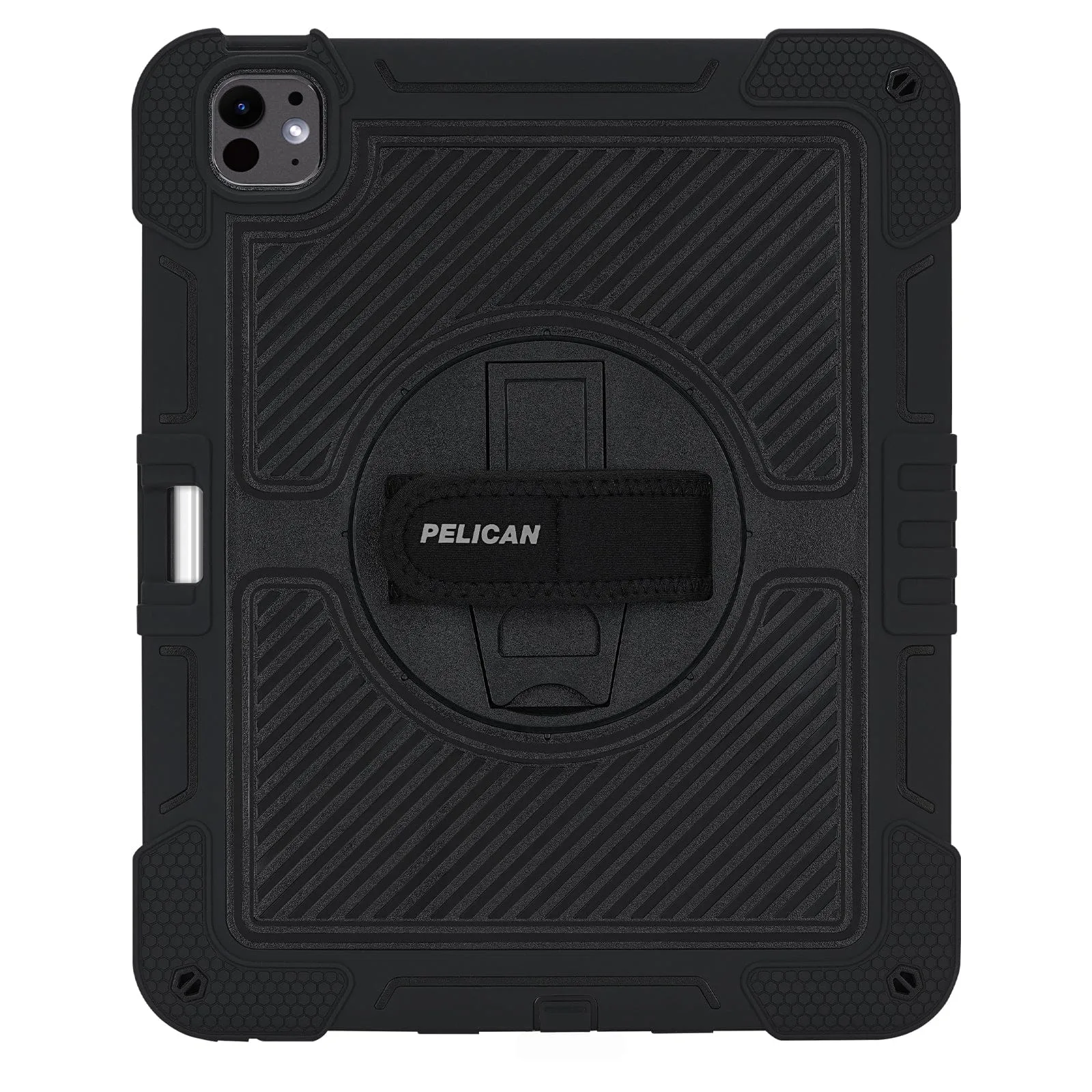
- Folio Touch recondicionado para iPad Air e Pro - Oxford Grey - English US (QWERTY): Capa com teclado Folio Touch recondicionada para iPad Air e iPad Pro em Oxford Grey com layout English US QWERTY. Uma capa recondicionada beneficia ainda mais de uma limpeza regular, uma vez que o tecido e as fendas das teclas retêm pó que pode afetar a resposta das teclas.
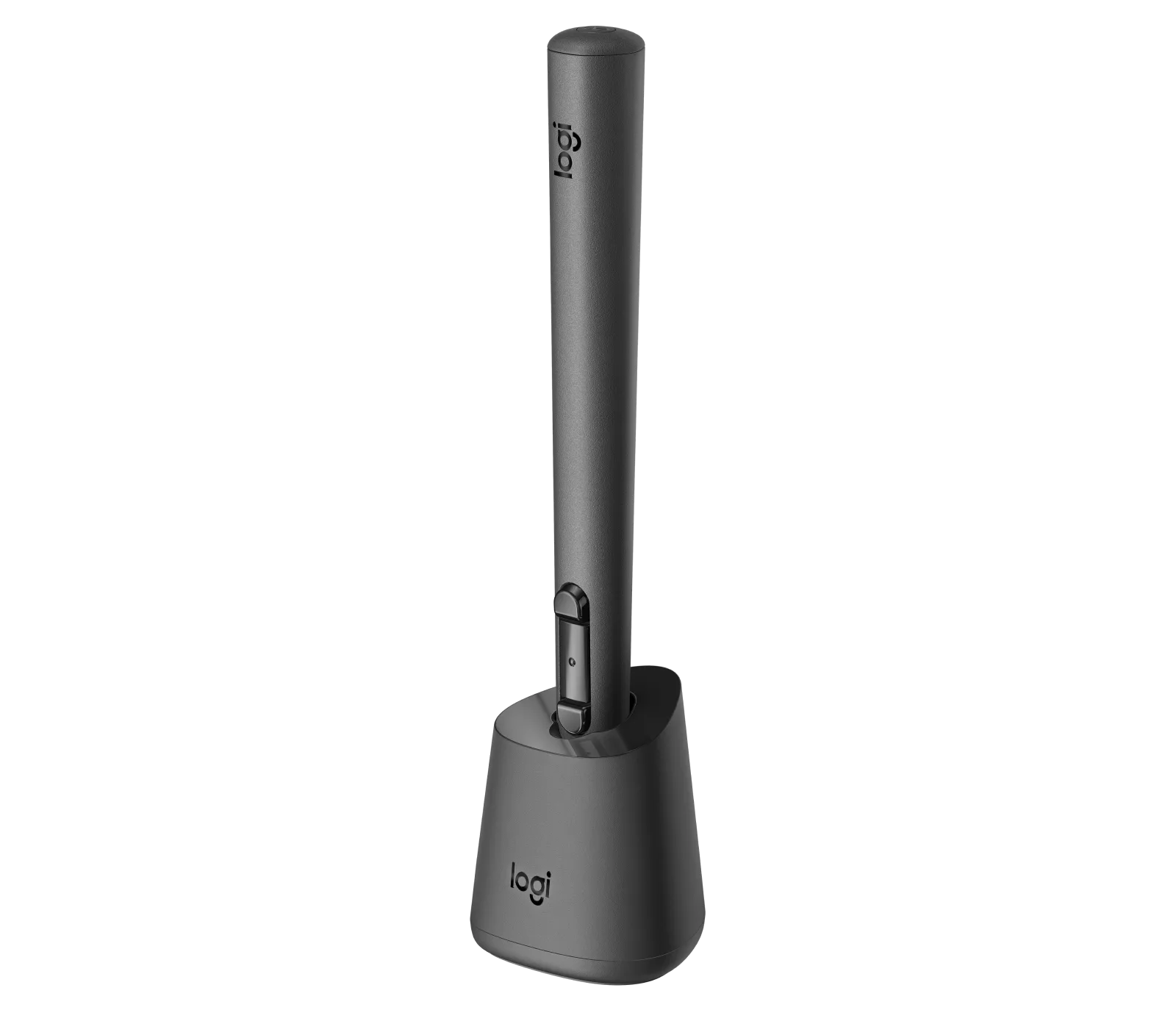
- Conjunto MX Ink + Inkwell - Preto: Conjunto MX Ink + Inkwell em Preto, incluindo a caneta MX Ink e a base de carregamento Inkwell. Uma base dedicada facilita o armazenamento seguro da caneta e ajuda a evitar as descargas profundas que encurtam a vida útil da bateria.
- Bolsa de transporte - G CLOUD - Preto: Bolsa de transporte para G CLOUD em Preto com design à medida e acolchoamento interior. O armazenamento acolchoado e ajustado evita que os acessórios choquem uns contra os outros, o que reduz riscos e danos nas pontas durante as viagens.