Resposta rápida
Coloque o seu rato Lofree em modo de emparelhamento e, em seguida, adicione-o a partir das definições Bluetooth do seu dispositivo: Windows através de Definições > Bluetooth e dispositivos, Mac através de Definições do Sistema > Bluetooth e iPad através de Definições > Bluetooth. Se o seu rato Lofree não estiver a ligar, elimine a entrada de emparelhamento antiga, reinicie o rato e emparelhe novamente. Para utilização em vários dispositivos, emparelhe cada dispositivo uma vez e, em seguida, alterne com o botão de dispositivo ou atalho do rato.
Emparelhar um rato Lofree Bluetooth é normalmente uma tarefa de dois minutos, mas o Bluetooth é exigente quanto à ordem: o rato tem de estar detetável antes de o computador ou tablet começar a procurá-lo. Os nomes exatos dos menus diferem entre Windows, macOS e iPadOS, e é aí que a maioria das tentativas de emparelhamento falha.
Este guia percorre cada plataforma por ordem e, em seguida, aborda a comutação entre vários dispositivos e as correções que funcionam quando um rato Lofree se recusa a ligar. Mantenha o rato carregado ou ligado antes de começar e mantenha-o a um ou dois palmos do dispositivo durante o emparelhamento.
Antes de emparelhar: duas verificações que evitam a maioria das falhas
Primeiro, confirme que o rato tem energia. Se utiliza uma pilha, coloque uma nova; se carrega por USB-C, deixe-o 20–30 minutos num carregador antes de resolver problemas. Um rato quase sem carga pode acender o LED, mas nunca manter uma janela de emparelhamento tempo suficiente para o Windows ou o iPadOS concluírem o handshake.
Segundo, elimine as entradas Bluetooth antigas. Se o rato foi previamente emparelhado com este mesmo portátil ou tablet, a chave armazenada pode ficar obsoleta após uma atualização do sistema operativo. Remova o rato da lista Bluetooth do seu dispositivo antes de começar e, em seguida, emparelhe de novo. Este único passo resolve uma parte surpreendente das queixas de 'rato Lofree não liga'.
- Mantenha o rato a 1–2 pés do dispositivo durante o emparelhamento.
- Desligue outros dispositivos Bluetooth nas proximidades se o emparelhamento continuar a expirar.
Emparelhar no Windows 10 e 11
Abra Definições > Bluetooth e dispositivos (Windows 11) ou Definições > Dispositivos > Bluetooth e outros dispositivos (Windows 10) e ative o Bluetooth. Coloque o rato Lofree em modo de emparelhamento e, em seguida, clique em Adicionar dispositivo > Bluetooth. O Windows irá procurar durante alguns segundos; quando o nome do rato aparecer, selecione-o e aguarde a confirmação 'O seu dispositivo está pronto'.
Se o rato nunca aparecer, verifique se está realmente em modo de emparelhamento em vez de simplesmente ligado. Muitos ratos Bluetooth utilizam um toque curto no botão de emparelhamento para o modo normal e um toque longo (frequentemente 3–5 segundos) para entrar em emparelhamento, geralmente indicado por um LED a piscar rapidamente. Confirme também que o rato não está ainda ligado a um telefone noutra divisão.
- Por vezes, o Windows lista o rato primeiro em 'Outros dispositivos'; dê-lhe um momento para passar para a categoria de rato.
- Se o emparelhamento falhar duas vezes, remova a entrada do dispositivo e reinicie o Windows antes de tentar novamente.
Emparelhar no macOS
Abra Definições do Sistema > Bluetooth e certifique-se de que o Bluetooth está ativado. Coloque o rato Lofree em modo de emparelhamento e aguarde que apareça em 'Os meus dispositivos' ou 'Outros dispositivos'. Clique em Ligar e o macOS concluirá a configuração, normalmente sem pedir um PIN.
Em Macs mais antigos com macOS Monterey ou anterior, os mesmos controlos encontram-se em Preferências do Sistema > Bluetooth. Se o seu Mac já mostrar o rato como 'Ligado', mas o cursor não se mover, clique em Desligar e, em seguida, em Ligar novamente. Isto atualiza a ligação sem eliminar o emparelhamento.
- Se o ponteiro hesitar, aproxime o rato e verifique se existem unidades ou hubs USB 3.0 entre o rato e o Mac.
- Os Macs memorizam ratos emparelhados por conta de utilizador; se mudar de utilizador, o rato pode precisar de ser reconectado a partir da segunda conta.
Ligar um rato sem fios ao iPad
No iPadOS, abra Definições > Bluetooth e ative-o. Coloque o rato Lofree em modo de emparelhamento e toque no seu nome quando aparecer em 'Outros dispositivos'. O rato fica imediatamente utilizável e o iPadOS mostra um ponteiro circular que pode ajustar em Definições > Acessibilidade > Controlo do ponteiro.
Vale a pena conhecer duas peculiaridades específicas do iPad. Primeiro, alguns iPads só mostram o ponteiro depois de o rato estar totalmente ligado, por isso não assuma que o emparelhamento falhou se nada mudar no ecrã durante alguns segundos. Segundo, se o rato foi usado pela última vez com um Mac ou PC, pode reconectar-se a esse dispositivo em vez disso, por isso mude o rato para uma ranhura de dispositivo livre ou desligue temporariamente o Bluetooth do outro dispositivo.
- O Wavy Chips Bluetooth Mouse liga-se da mesma forma e é uma boa opção para utilização com iPad.

Wavy Chips Bluetooth Mouse
- Se o teclado no ecrã desaparecer, isso é normal assim que um rato físico estiver ativo.
Alternar um rato Lofree multi-dispositivo entre dispositivos
Os ratos Lofree multi-dispositivo armazenam vários emparelhamentos e permitem-lhe saltar entre eles sem voltar a emparelhar. O padrão habitual é um toque curto no botão de dispositivo para percorrer as ranhuras, ou uma combinação de botões para uma ranhura específica; o padrão de intermitência do LED indica qual a ranhura ativa. Emparelhe cada computador ou tablet uma vez, rotule as ranhuras mentalmente (por exemplo, ranhura 1 para o PC do escritório, ranhura 2 para o Mac, ranhura 3 para o iPad) e a comutação torna-se num único toque.
O erro comum é emparelhar o rato com um novo dispositivo enquanto o antigo ainda está ao alcance e ativo. O rato pode voltar ao anfitrião anterior a meio da configuração. Desligue o Bluetooth no dispositivo que está a deixar, conclua o emparelhamento no novo e, em seguida, reative o Bluetooth no primeiro dispositivo.
- Anote qual o padrão de LED que corresponde a cada ranhura; poupa adivinhações mais tarde.
- Se uma ranhura deixar de responder, volte a emparelhar apenas essa ranhura em vez de reiniciar o rato inteiro.
Corrigir um rato Lofree que não liga
Siga estes passos por ordem: carregue ou substitua a pilha, remova a entrada Bluetooth antiga no dispositivo anfitrião, reinicie o rato e, em seguida, emparelhe novamente. Se ainda falhar, reinicie o computador ou tablet, porque um serviço Bluetooth bloqueado é uma causa comum tanto no Windows como no iPadOS. Por fim, teste o rato com um dispositivo diferente para isolar se o problema é o rato ou o anfitrião.
As interferências importam mais do que as pessoas esperam. Hubs USB 3.0, SSDs externos e Wi-Fi congestionado podem todos degradar uma ligação Bluetooth de 2.4 GHz. Aproxime o rato, desligue acessórios USB 3.0 desnecessários e tente novamente. Se o rato funcionar bem noutro dispositivo, o problema é quase sempre a pilha Bluetooth do anfitrião original, não o rato.
- Um reinício completo (frequentemente mantendo o botão de emparelhamento durante 8–10 segundos) limpa todos os emparelhamentos armazenados; utilize-o apenas como último recurso.
- Após um reinício, tem de emparelhar todos os dispositivos novamente de novo.
Passos de emparelhamento num relance
- Carregue ou ligue o rato: Coloque uma pilha nova ou carregue por USB-C durante 20–30 minutos para que o rato possa manter uma janela de emparelhamento completa. Ponto de verificação: o LED deve piscar de forma constante, não apagar-se.
- Entrar em modo de emparelhamento: Mantenha premido o botão de emparelhamento (frequentemente 3–5 segundos) até o LED piscar rapidamente; um toque curto apenas acorda o rato. Erro a evitar: assumir que um rato ligado está detetável.
- Abra as definições Bluetooth no anfitrião: Windows: Definições > Bluetooth e dispositivos. Mac: Definições do Sistema > Bluetooth. iPad: Definições > Bluetooth. Ponto de verificação: o Bluetooth está ativado e o dispositivo está a procurar.
- Selecione o rato e confirme: Clique ou toque no nome do rato Lofree quando aparecer e, em seguida, aguarde a confirmação de ligação. Se nada aparecer após 30 segundos, reinicie o rato e volte a procurar.
- Remova emparelhamentos obsoletos se falhar: Elimine a entrada antiga do rato no anfitrião, reinicie ambos os dispositivos e emparelhe novamente de novo. Isto corrige a maioria dos casos de 'não liga' antes de um reinício completo.
- Emparelhe uma vez por dispositivo para utilização multi-dispositivo: Emparelhe o rato com cada computador ou tablet separadamente e, em seguida, alterne as ranhuras com o botão de dispositivo. Próximo passo: rotule cada ranhura para que a comutação seja um único toque.
Ratos Lofree que emparelham da mesma forma
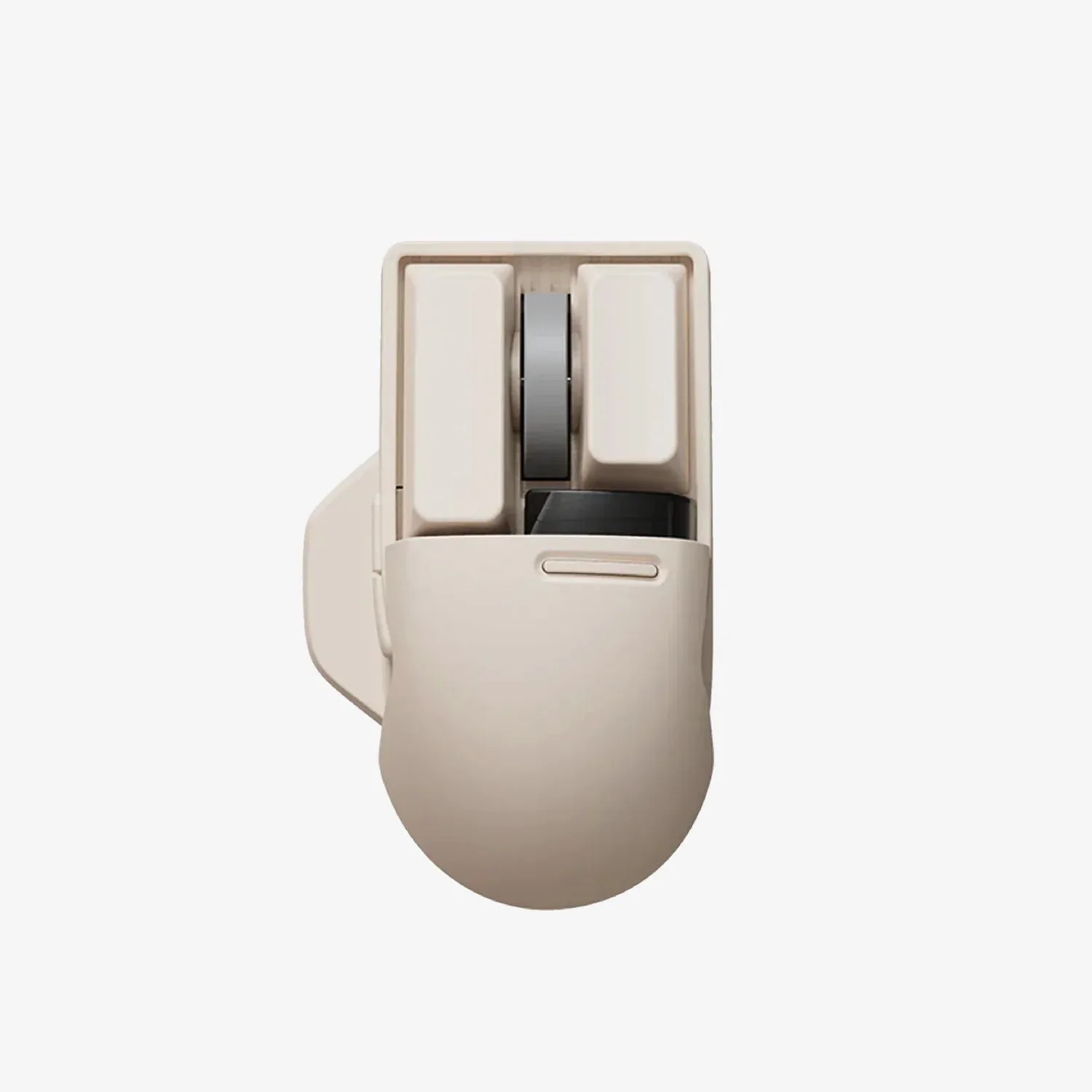
- Wavy Chips Bluetooth Mouse: O rato Lofree EP115 Bluetooth oferece-lhe 2 opções diferentes para satisfazer o seu estilo de trabalho pessoal no seu espaço de trabalho de 2m2. Estão disponíveis as cores azul e branco. Com um design especial de botões em forma de batata frita ondulada, o rato EP115 Bluetooth ajuda-o a trabalhar de forma mais eficiente no seu espaço de trabalho de 2m2. Um rato Bluetooth simples com duas opções de cor, para que o possa combinar com a sua secretária seguindo os mesmos passos de emparelhamento acima.
- Touch PBT Wireless Mouse: Equipados com teclas PBT, estes ratos oferecem conforto amigo da pele e a possibilidade de personalizar com as teclas favoritas. Além disso, o sensor PAW 3805 fornece até 4000 DPI e permite a utilização em superfícies de vidro para uma eficiência ideal no escritório ou na sala de jogos. Se trabalha frequentemente numa secretária de vidro ou quer trocar as teclas, este modelo emparelha como qualquer rato Bluetooth, mas acrescenta flexibilidade de superfície e personalização.
Emparelhar um rato Lofree Bluetooth resume-se a ordem e paciência: primeiro o modo de emparelhamento, depois a procura no anfitrião e uma entrada de emparelhamento antiga limpa sempre que algo se recusa a ligar. Siga os passos para a sua plataforma, emparelhe cada dispositivo uma vez e a comutação entre Windows, Mac e iPad torna-se num único toque de botão.