Resposta rápida
Para um rato de 2.4GHz, ligue o recetor USB ao computador portátil e ligue o rato; deve funcionar em cerca de cinco segundos. Para um rato Bluetooth, abra as definições de Bluetooth do computador, coloque o rato em modo de emparelhamento e selecione-o na lista de dispositivos. Se nada acontecer, experimente uma porta USB diferente ou remova e volte a adicionar o dispositivo Bluetooth.
Saiba que tipo de ligação tem
Os ratos sem fios ligam-se de uma de duas formas, e os passos de configuração são diferentes. Um rato de 2.4GHz utiliza um pequeno recetor USB que fica ligado ao computador portátil. Um rato Bluetooth emparelha diretamente com o sem fios integrado do computador, sem necessidade de recetor. Verifique a parte inferior do rato ou a caixa: se houver um pequeno dongle USB-A ou USB-C, é de 2.4GHz. Se o rato tiver um logótipo Bluetooth ou um botão de emparelhamento, mas sem dongle, é Bluetooth.
Passo a passo: Emparelhar um rato de 2.4GHz
Este é o caminho mais rápido. A maioria dos ratos de 2.4GHz já vem emparelhada de fábrica, por isso raramente precisa de software. A principal exceção é se comprar um rato usado ou recondicionado que foi anteriormente emparelhado com outro recetor.
- Insira o recetor USB numa porta USB-A ou USB-C livre do computador portátil. Evite hubs USB, se possível, durante a configuração.
- Ligue o rato usando o interruptor na parte inferior. Muitos ratos têm um interruptor deslizante de ligar/desligar; alguns têm um pequeno botão que pressiona uma vez.
- Aguarde 5–10 segundos. O rato deve responder imediatamente. Se não responder, experimente uma porta USB diferente.
- Se o rato ainda não funcionar, verifique se há um botão de emparelhamento no recetor ou dentro do compartimento das pilhas. Prima-o uma vez e, em seguida, prima o botão de ligação no rato dentro de 10 segundos.
- Teste o cursor. Se se mover, está pronto. Se não, substitua as pilhas e repita.
Passo a passo: Emparelhar um rato Bluetooth
Os ratos Bluetooth exigem alguns cliques extra, mas libertam uma porta USB. Os nomes exatos dos menus diferem ligeiramente entre Windows e Mac, mas a lógica é a mesma.
- No Windows 11: abra Definições > Bluetooth e dispositivos > Adicionar dispositivo > Bluetooth. No Windows 10: Definições > Dispositivos > Bluetooth e outros dispositivos > Adicionar Bluetooth ou outro dispositivo > Bluetooth. No Mac: abra Definições do Sistema > Bluetooth.
- Ligue o rato e coloque-o em modo de emparelhamento. Normalmente, mantenha o botão de emparelhamento premido durante 3–5 segundos até um LED piscar rapidamente. Consulte o manual se não tiver a certeza.
- Aguarde que o nome do rato apareça na lista e, em seguida, clique ou toque nele.
- Confirme qualquer código de emparelhamento se for solicitado. A maioria dos ratos emparelha sem código.
- Teste o cursor. Se não se mover, remova o dispositivo da lista Bluetooth do computador, reinicie o computador e repita.
Quando o rato não liga: correções rápidas
A maioria das falhas de ligação resume-se a energia, porta ou interferência. Siga estes passos por ordem antes de assumir que o rato está avariado.
- Substitua as pilhas ou carregue o rato. Uma pilha fraca é a causa mais comum de quedas intermitentes.
- Experimente uma porta USB diferente. As portas frontais e os hubs sem alimentação às vezes não fornecem energia suficiente para o recetor.
- Aproxime o recetor. Se o computador portátil estiver debaixo de uma secretária ou atrás de um monitor, use um cabo de extensão USB curto para colocar o recetor em linha de vista.
- Desligue outros dispositivos sem fios nas proximidades. Routers Wi-Fi, telefones sem fios e discos rígidos USB 3.0 podem interferir com sinais de 2.4GHz.
- Para Bluetooth, desligue e ligue o Bluetooth, ou esqueça o dispositivo e volte a emparelhar. No Mac, também pode eliminar o ficheiro plist do Bluetooth, mas isso raramente é necessário.
Passos de emparelhamento num relance
- Identifique o tipo do seu rato: Verifique se há um recetor USB (2.4GHz) ou um logótipo/botão Bluetooth (Bluetooth). Um diagnóstico errado leva a tempo desperdiçado.
- Para 2.4GHz: ligue e ligue: Insira o recetor, ligue o rato e aguarde 5–10 segundos. Se não houver resposta, experimente outra porta USB antes de qualquer outra coisa.
- Para Bluetooth: abra as definições e emparelhe: Coloque o rato em modo de emparelhamento e selecione-o na lista Bluetooth do computador portátil. Se não aparecer, mantenha o botão de emparelhamento premido por mais tempo ou verifique as pilhas.
- Teste e resolva problemas: Mova o cursor. Se falhar, substitua as pilhas, mude de porta ou volte a emparelhar. A maioria dos problemas é de energia ou interferência, não um rato avariado.
Factos do produto
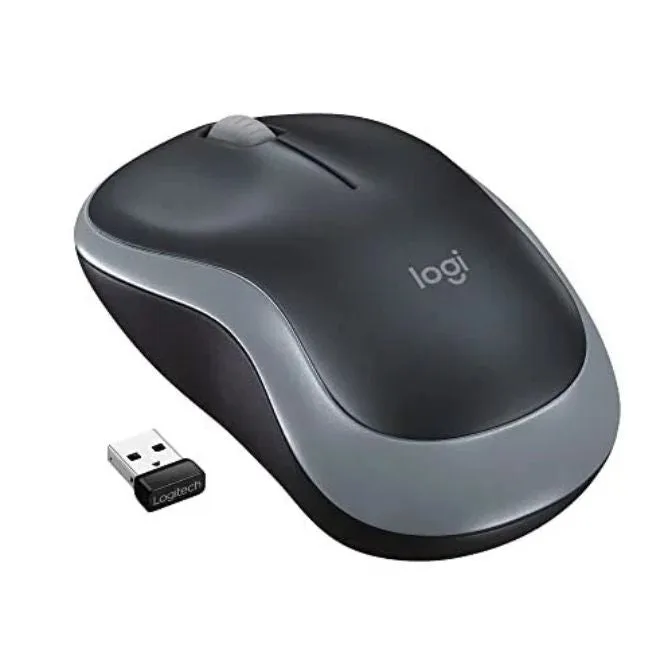
- Rato sem fios Logitech M185, 2.4GHz com recetor mini USB, duração da bateria de 12 meses, tracking ótico de 1000 DPI, ambidestro para PC/Mac/portátil - Cinzento Swift: O rato sem fios Logitech M185 utiliza um recetor nano USB de 2.4GHz e tem uma duração de bateria de 12 meses, tracking ótico de 1000 DPI e uma forma ambidestra contornada. O recetor nano fica no computador portátil, por isso não há nada para perder. A duração da bateria de 12 meses significa menos interrupções, e a forma ambidestra é adequada para uso com a mão esquerda ou direita.
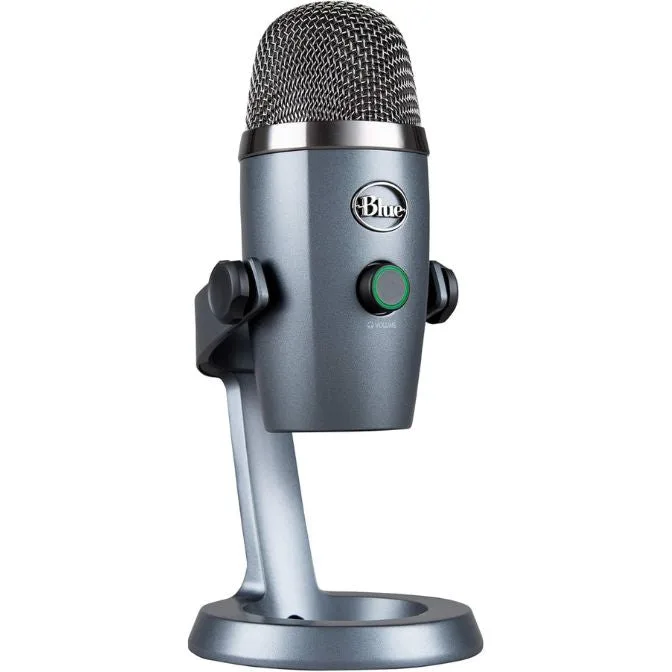
- Microfone USB Logitech for Creators Blue Yeti Nano para jogos, streaming, podcasting, Twitch, YouTube, Discord, gravação para PC e Mac, plug-and-play - Cinzento Sombra: O microfone USB Logitech for Creators Blue Yeti Nano é plug-and-play para Mac e PC, com saída de auscultadores sem latência e rosca padrão para braços articulados. Se está a montar uma estação de streaming ou podcasting, este microfone liga via USB sem controladores, e a tomada para auscultadores permite-lhe monitorizar a sua voz em tempo real.