Schnellantwort
Bei einer 2.4GHz-Maus stecken Sie den USB-Empfänger in Ihren Laptop und schalten die Maus ein; sie sollte in etwa fünf Sekunden funktionieren. Bei einer Bluetooth-Maus öffnen Sie die Bluetooth-Einstellungen Ihres Laptops, versetzen Sie die Maus in den Kopplungsmodus und wählen Sie sie aus der Geräteliste aus. Wenn nichts passiert, versuchen Sie einen anderen USB-Anschluss oder entfernen Sie das Bluetooth-Gerät und fügen Sie es erneut hinzu.
Wissen, welchen Verbindungstyp Sie haben
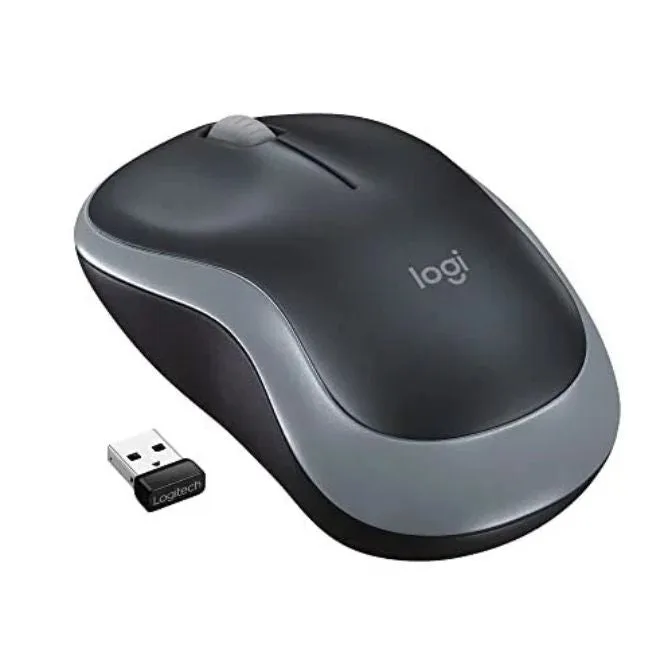
Funkmäuse verbinden sich auf zwei Arten, und die Einrichtungsschritte sind unterschiedlich. Eine 2.4GHz-Maus verwendet einen kleinen USB-Empfänger, der im Laptop stecken bleibt. Eine Bluetooth-Maus koppelt direkt mit dem integrierten Funk des Laptops – kein Empfänger nötig. Schauen Sie auf die Unterseite der Maus oder in die Verpackung: Wenn ein winziger USB-A- oder USB-C-Stick vorhanden ist, handelt es sich um 2.4GHz. Wenn die Maus ein Bluetooth-Logo oder eine Kopplungstaste, aber keinen Stick hat, ist es Bluetooth.
Schritt für Schritt: Koppeln einer 2.4GHz-Maus
Das ist der schnellste Weg. Die meisten 2.4GHz-Mäuse sind ab Werk vorgekoppelt, sodass Sie selten Software benötigen. Die Hauptausnahme ist, wenn Sie eine gebrauchte oder erneuerte Maus kaufen, die zuvor mit einem anderen Empfänger gekoppelt war.
- Stecken Sie den USB-Empfänger in einen freien USB-A- oder USB-C-Anschluss Ihres Laptops. Vermeiden Sie während der Einrichtung nach Möglichkeit USB-Hubs.
- Schalten Sie die Maus mit dem Schalter an der Unterseite ein. Viele Mäuse haben einen Ein/Aus-Schieberegler; einige haben eine kleine Taste, die Sie einmal drücken.
- Warten Sie 5–10 Sekunden. Die Maus sollte sofort reagieren. Wenn nicht, versuchen Sie einen anderen USB-Anschluss.
- Wenn die Maus immer noch nicht funktioniert, suchen Sie nach einer Kopplungstaste am Empfänger oder im Batteriefach. Drücken Sie sie einmal und drücken Sie dann innerhalb von 10 Sekunden die Verbindungstaste an der Maus.
- Testen Sie den Cursor. Wenn er sich bewegt, sind Sie fertig. Wenn nicht, ersetzen Sie die Batterie und wiederholen Sie den Vorgang.
Schritt für Schritt: Koppeln einer Bluetooth-Maus
Bluetooth-Mäuse erfordern ein paar zusätzliche Klicks, sparen aber einen USB-Anschluss. Die genauen Menünamen unterscheiden sich leicht zwischen Windows und Mac, aber die Logik ist dieselbe.
- Unter Windows 11: Öffnen Sie Einstellungen > Bluetooth & Geräte > Gerät hinzufügen > Bluetooth. Unter Windows 10: Einstellungen > Geräte > Bluetooth & andere Geräte > Bluetooth- oder anderes Gerät hinzufügen > Bluetooth. Auf dem Mac: Öffnen Sie Systemeinstellungen > Bluetooth.
- Schalten Sie die Maus ein und versetzen Sie sie in den Kopplungsmodus. Normalerweise halten Sie die Kopplungstaste 3–5 Sekunden lang gedrückt, bis eine LED schnell blinkt. Im Zweifelsfall lesen Sie im Handbuch nach.
- Warten Sie, bis der Mausname in der Liste erscheint, und klicken oder tippen Sie darauf.
- Bestätigen Sie einen eventuell angezeigten Kopplungscode. Die meisten Mäuse koppeln ohne Code.
- Testen Sie den Cursor. Wenn er sich nicht bewegt, entfernen Sie das Gerät aus der Bluetooth-Liste Ihres Laptops, starten Sie den Laptop neu und wiederholen Sie den Vorgang.
Wenn die Maus sich nicht verbindet: Schnelle Lösungen
Die meisten Verbindungsprobleme lassen sich auf Strom, Anschluss oder Interferenzen zurückführen. Gehen Sie diese in der Reihenfolge durch, bevor Sie annehmen, dass die Maus defekt ist.
- Ersetzen Sie die Batterie oder laden Sie die Maus. Eine schwache Batterie ist die häufigste Ursache für intermittierende Aussetzer.
- Probieren Sie einen anderen USB-Anschluss. Anschlüsse an der Vorderseite und nicht mit Strom versorgte Hubs liefern manchmal nicht genug Strom für den Empfänger.
- Bringen Sie den Empfänger näher. Wenn Ihr Laptop unter einem Schreibtisch oder hinter einem Monitor steht, verwenden Sie ein kurzes USB-Verlängerungskabel, um den Empfänger in Sichtlinie zu bringen.
- Schalten Sie andere drahtlose Geräte in der Nähe aus. WLAN-Router, schnurlose Telefone und USB-3.0-Festplatten können 2.4GHz-Signale stören.
- Bei Bluetooth: Schalten Sie Bluetooth aus und wieder ein, oder entfernen Sie das Gerät und koppeln Sie es erneut. Auf dem Mac können Sie auch die Bluetooth-Plist-Datei löschen, aber das ist selten nötig.
Kopplungsschritte auf einen Blick
- Identifizieren Sie Ihren Maus-Typ: Prüfen Sie auf einen USB-Empfänger (2.4GHz) oder ein Bluetooth-Logo/eine Bluetooth-Taste (Bluetooth). Eine falsche Diagnose kostet Zeit.
- Bei 2.4GHz: Einstecken und einschalten: Empfänger einstecken, Maus einschalten und 5–10 Sekunden warten. Wenn keine Reaktion erfolgt, versuchen Sie zuerst einen anderen USB-Anschluss.
- Bei Bluetooth: Einstellungen öffnen und koppeln: Versetzen Sie die Maus in den Kopplungsmodus und wählen Sie sie dann aus der Bluetooth-Liste Ihres Laptops aus. Wenn sie nicht erscheint, halten Sie die Kopplungstaste länger gedrückt oder prüfen Sie die Batterie.
- Testen und Fehlerbehebung: Bewegen Sie den Cursor. Wenn es fehlschlägt, ersetzen Sie die Batterie, wechseln Sie den Anschluss oder koppeln Sie erneut. Die meisten Probleme sind Strom- oder Interferenzprobleme, keine defekte Maus.
Produktfakten
- Logitech M185 Wireless Mouse, 2.4GHz mit USB-Mini-Empfänger, 12-Monate Akkulaufzeit, 1000 DPI optische Abtastung, beidhändig PC/Mac/Laptop – Swift Grau: Die Logitech M185 Wireless Mouse verwendet einen 2.4GHz-USB-Nano-Empfänger und hat eine 12-Monate Akkulaufzeit, 1000 DPI optische Abtastung und eine konturierte beidhändige Form. Der Nano-Empfänger bleibt im Laptop, sodass nichts verloren gehen kann. Die 12-Monate Akkulaufzeit bedeutet weniger Unterbrechungen, und die beidhändige Form eignet sich für Links- und Rechtshänder.
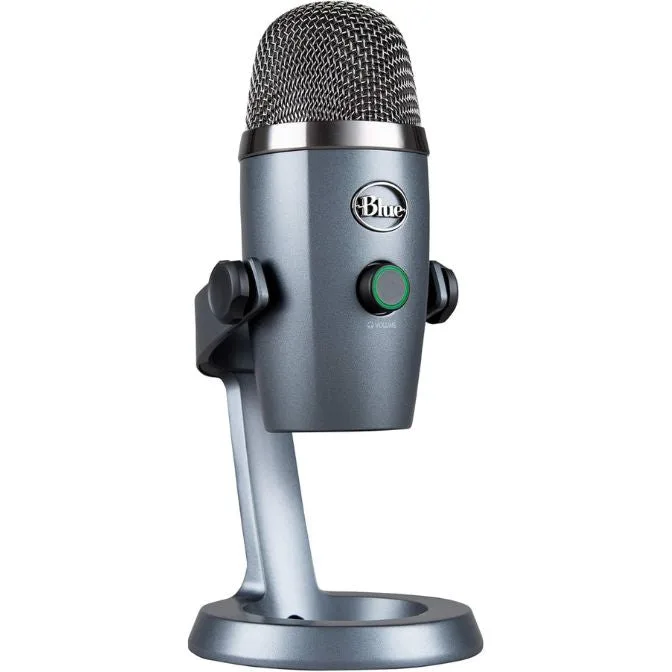
- Logitech for Creators Blue Yeti Nano USB-Mikrofon für Gaming, Streaming, Podcasting, Twitch, YouTube, Discord, Aufnahme für PC und Mac, Plug & Play – Shadow Grey: Das Logitech for Creators Blue Yeti Nano USB-Mikrofon ist Plug-and-Play für Mac und PC, mit einem latenzfreien Kopfhörerausgang und Standardgewinde für Galgenarme. Wenn Sie eine Streaming- oder Podcasting-Station einrichten, verbindet sich dieses Mikrofon über USB ohne Treiber, und die Kopfhörerbuchse ermöglicht die Echtzeit-Überwachung Ihrer Stimme.