快速解答
對於 2.4GHz 滑鼠,將 USB 接收器插入筆電並開啟滑鼠電源,約五秒內即可使用。若是藍牙滑鼠,請開啟筆電的藍牙設定,將滑鼠置於配對模式,然後從裝置清單中選取。如果沒有任何反應,請嘗試不同的 USB 連接埠,或移除並重新加入藍牙裝置。
確認您的連線類型
無線滑鼠的連線方式有兩種,設定步驟各不相同。2.4GHz 滑鼠使用一個小型 USB 接收器,需插入筆電並保持連接。藍牙滑鼠則直接與筆電內建的無線功能配對,無需接收器。請檢查滑鼠底部或包裝盒:如果有一個小型 USB-A 或 USB-C 接收器,那就是 2.4GHz。如果滑鼠上有藍牙標誌或配對按鈕但沒有接收器,那就是藍牙滑鼠。
逐步操作:配對 2.4GHz 滑鼠
這是最快速的方式。大多數 2.4GHz 滑鼠在出廠時已預先配對,因此您通常不需要安裝軟體。唯一的例外是當您購買二手或整新滑鼠,且該滑鼠先前已與其他接收器配對過。
- 將 USB 接收器插入筆電上可用的 USB-A 或 USB-C 連接埠。設定時盡量避免使用 USB 集線器。
- 使用滑鼠底部的開關開啟電源。許多滑鼠配有開/關滑動開關;有些則設有一個小按鈕,按一下即可開啟。
- 等待 5–10 秒。滑鼠應立即有反應。如果沒有,請嘗試不同的 USB 連接埠。
- 如果滑鼠仍然無法運作,請檢查接收器或電池槽內是否有配對按鈕。按一下該按鈕,然後在 10 秒內按下滑鼠上的連線按鈕。
- 測試游標。如果游標可以移動,即完成設定。如果無法移動,請更換電池並重複上述步驟。
逐步操作:配對藍牙滑鼠
藍牙滑鼠需要多按幾下,但可以空出一個 USB 連接埠。Windows 和 Mac 的選單名稱略有不同,但操作邏輯相同。
- 在 Windows 11 上:開啟設定 > 藍牙與裝置 > 新增裝置 > 藍牙。在 Windows 10 上:設定 > 裝置 > 藍牙與其他裝置 > 新增藍牙或其他裝置 > 藍牙。在 Mac 上:開啟系統設定 > 藍牙。
- 開啟滑鼠電源並將其置於配對模式。通常您需要按住配對按鈕 3–5 秒,直到 LED 指示燈快速閃爍。如果不確定,請查閱說明書。
- 等待滑鼠名稱出現在清單中,然後點擊或輕觸該名稱。
- 如果系統提示,請確認任何配對碼。大多數滑鼠無需輸入配對碼即可配對。
- 測試游標。如果游標無法移動,請從筆電的藍牙清單中移除該裝置,重新啟動筆電,然後重複上述步驟。
當滑鼠無法連線時:快速解決方案
大多數連線失敗的原因不外乎電源、連接埠或干擾。在假設滑鼠故障之前,請依序嘗試以下步驟。
- 更換電池或為滑鼠充電。電量不足是導致間歇性斷線最常見的原因。
- 嘗試不同的 USB 連接埠。前面板的連接埠和未供電的集線器有時無法提供接收器足夠的電力。
- 將接收器移近一些。如果您的筆電放在桌子下方或顯示器後面,請使用短 USB 延長線將接收器移至視線範圍內。
- 關閉附近的其他無線裝置。Wi-Fi 路由器、無線電話和 USB 3.0 硬碟可能會干擾 2.4GHz 訊號。
- 對於藍牙,請關閉再重新開啟藍牙功能,或忘記該裝置並重新配對。在 Mac 上,您也可以刪除藍牙 plist 檔案,但通常不需要這麼做。
配對步驟一覽
- 辨識您的滑鼠類型: 檢查是否有 USB 接收器(2.4GHz)或藍牙標誌/按鈕(藍牙)。 錯誤的診斷會浪費時間。
- 對於 2.4GHz:插入接收器並開啟電源: 插入接收器,開啟滑鼠電源,等待 5–10 秒。 如果沒有反應,請先嘗試其他 USB 連接埠,再進行其他操作。
- 對於藍牙:開啟設定並配對: 將滑鼠置於配對模式,然後從筆電的藍牙清單中選取。 如果滑鼠未出現,請按住配對按鈕更長時間,或檢查電池。
- 測試與故障排除: 移動游標。如果失敗,請更換電池、更換連接埠或重新配對。 大多數問題來自電源或干擾,而非滑鼠故障。
產品資訊
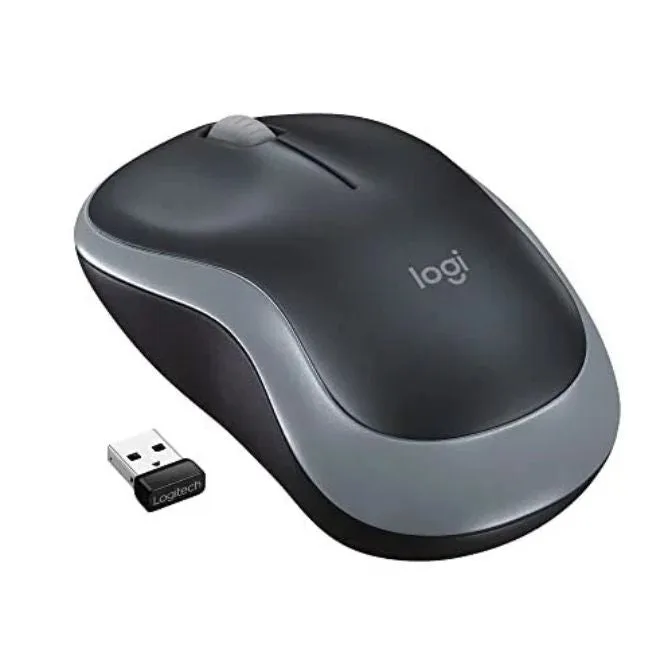
- Logitech M185 無線滑鼠,2.4GHz 搭配 USB 迷你接收器,12 個月電池續航力,1000 DPI 光學追蹤,左右手通用 PC/Mac/筆電 - 迅灰: Logitech M185 無線滑鼠使用 2.4GHz USB 奈米接收器,具備 12 個月電池續航力、1000 DPI 光學追蹤以及符合人體工學的左右手通用造型。奈米接收器可留在筆電內,無需擔心遺失。12 個月的電池續航力可減少中斷次數,左右手通用造型則適合慣用左手或右手的使用者。
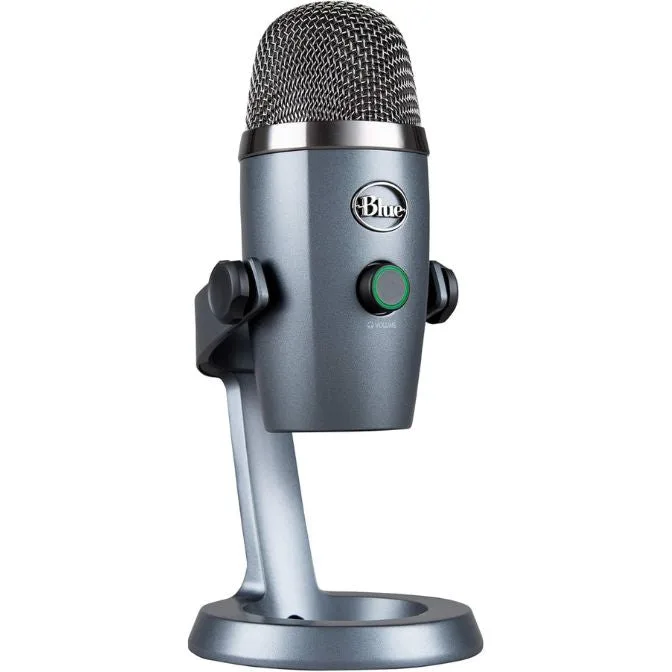
- Logitech for Creators Blue Yeti Nano USB 麥克風,適用於遊戲、直播、Podcast、Twitch、YouTube、Discord、錄音,支援 PC 和 Mac,隨插即用 - 影灰: Logitech for Creators Blue Yeti Nano USB 麥克風支援 Mac 和 PC 隨插即用,具備零延遲耳機輸出和標準螺紋,可安裝於懸臂支架。如果您正在設置直播或 Podcast 工作站,這款麥克風可透過 USB 連接,無需驅動程式,耳機插孔讓您能即時監聽自己的聲音。