إجابة سريعة
بالنسبة لفأرة 2.4 جيجاهرتز، قم بتوصيل مستقبل USB بجهاز الكمبيوتر المحمول الخاص بك وقم بتشغيل الفأرة؛ يجب أن تعمل في غضون خمس ثوانٍ تقريبًا. بالنسبة لفأرة Bluetooth، افتح إعدادات Bluetooth بجهاز الكمبيوتر المحمول، وضع الفأرة في وضع الاقتران، ثم حددها من قائمة الأجهزة. إذا لم يحدث شيء، جرب منفذ USB مختلفًا أو قم بإزالة جهاز Bluetooth وإعادة إضافته.
تعرف على نوع الاتصال الذي لديك
تتصل الفئران اللاسلكية بإحدى طريقتين، وتختلف خطوات الإعداد. تستخدم فأرة 2.4 جيجاهرتز مستقبل USB صغير يظل موصولاً بجهاز الكمبيوتر المحمول. تقترن فأرة Bluetooth مباشرة باللاسلكي المدمج بجهاز الكمبيوتر المحمول، ولا حاجة إلى مستقبل. افحص الجزء السفلي من الفأرة أو العلبة: إذا كان هناك دونجل USB-A أو USB-C صغير، فهي من نوع 2.4 جيجاهرتز. إذا كانت الفأرة تحمل شعار Bluetooth أو زر اقتران ولكن لا يوجد دونجل، فهي من نوع Bluetooth.
خطوة بخطوة: إقران فأرة 2.4 جيجاهرتز
هذا هو المسار الأسرع. معظم فئران 2.4 جيجاهرتز تكون مقترنة مسبقًا من المصنع، لذلك نادرًا ما تحتاج إلى برامج. الاستثناء الرئيسي هو إذا اشتريت فأرة مستعملة أو مجددة كانت مقترنة سابقًا بمستقبل آخر.
- أدخل مستقبل USB في منفذ USB-A أو USB-C مفتوح على جهاز الكمبيوتر المحمول الخاص بك. تجنب استخدام موزعات USB إن أمكن أثناء الإعداد.
- قم بتشغيل الفأرة باستخدام المفتاح الموجود في الأسفل. تحتوي العديد من الفئران على منزلق إيقاف/تشغيل؛ بعضها يحتوي على زر صغير تضغط عليه مرة واحدة.
- انتظر 5–10 ثانية. يجب أن تستجيب الفأرة فورًا. إذا لم تستجب، جرب منفذ USB مختلفًا.
- إذا كانت الفأرة لا تزال لا تعمل، تحقق من وجود زر اقتران على المستقبل أو داخل حجرة البطارية. اضغط عليه مرة واحدة، ثم اضغط على زر الاتصال بالفأرة في غضون 10 ثانية.
- اختبر المؤشر. إذا تحرك، فقد انتهيت. إذا لم يتحرك، استبدل البطارية وكرر العملية.
خطوة بخطوة: إقران فأرة Bluetooth
تتطلب فئران Bluetooth بضع نقرات إضافية ولكنها تحرر منفذ USB. تختلف أسماء القوائم قليلاً بين Windows وMac، لكن المنطق هو نفسه.
- على Windows 11: افتح الإعدادات > Bluetooth والأجهزة > إضافة جهاز > Bluetooth. على Windows 10: الإعدادات > الأجهزة > Bluetooth والأجهزة الأخرى > إضافة Bluetooth أو جهاز آخر > Bluetooth. على Mac: افتح إعدادات النظام > Bluetooth.
- قم بتشغيل الفأرة وضعها في وضع الاقتران. عادةً ما تضغط مع الاستمرار على زر الاقتران لمدة 3–5 ثانية حتى يومض مؤشر LED بسرعة. راجع الدليل إذا كنت غير متأكد.
- انتظر حتى يظهر اسم الفأرة في القائمة، ثم انقر فوقه أو اضغط عليه.
- قم بتأكيد أي رمز اقتران إذا طُلب منك ذلك. معظم الفئران تقترن بدون رمز.
- اختبر المؤشر. إذا لم يتحرك، قم بإزالة الجهاز من قائمة Bluetooth بجهاز الكمبيوتر المحمول، وأعد تشغيل الكمبيوتر المحمول، وكرر العملية.
عندما لا تتصل الفأرة: إصلاحات سريعة
معظم حالات فشل الاتصال ترجع إلى الطاقة أو المنفذ أو التداخل. اتبع هذه الخطوات بالترتيب قبل افتراض أن الفأرة معطلة.
- استبدل البطارية أو اشحن الفأرة. البطارية الضعيفة هي السبب الأكثر شيوعًا لانقطاع الاتصال المتقطع.
- جرب منفذ USB مختلفًا. في بعض الأحيان، لا توفر المنافذ الأمامية والموزعات غير المزودة بالطاقة طاقة كافية للمستقبل.
- قرّب المستقبل. إذا كان جهاز الكمبيوتر المحمول الخاص بك أسفل مكتب أو خلف شاشة، فاستخدم كابل تمديد USB قصيرًا لجعل المستقبل في خط الرؤية.
- أوقف تشغيل الأجهزة اللاسلكية الأخرى القريبة. يمكن لأجهزة توجيه Wi-Fi والهواتف اللاسلكية ومحركات الأقراص الصلبة USB 3.0 أن تتداخل مع إشارات 2.4 جيجاهرتز.
- بالنسبة لـ Bluetooth، قم بتبديل Bluetooth لإيقاف التشغيل ثم التشغيل، أو انسَ الجهاز وأعد الاقتران. على Mac، يمكنك أيضًا حذف ملف plist الخاص بـ Bluetooth، ولكن نادرًا ما تكون هناك حاجة لذلك.
خطوات الاقتران في لمحة
- حدد نوع فأرتك: تحقق من وجود مستقبل USB (2.4 جيجاهرتز) أو شعار/زر Bluetooth (Bluetooth). التشخيص الخاطئ يؤدي إلى إضاعة الوقت.
- لـ 2.4 جيجاهرتز: قم بالتوصيل والتشغيل: أدخل المستقبل، وقم بتشغيل الفأرة، وانتظر 5–10 ثانية. إذا لم يكن هناك استجابة، جرب منفذ USB آخر قبل أي شيء آخر.
- لـ Bluetooth: افتح الإعدادات وقم بالاقتران: ضع الفأرة في وضع الاقتران، ثم حددها من قائمة Bluetooth بجهاز الكمبيوتر المحمول. إذا لم تظهر، استمر في الضغط على زر الاقتران لفترة أطول أو تحقق من البطارية.
- اختبر واستكشف الأخطاء: حرّك المؤشر. إذا فشل، استبدل البطارية، أو غيّر المنافذ، أو أعد الاقتران. معظم المشكلات تتعلق بالطاقة أو التداخل، وليست فأرة تالفة.
حقائق المنتج
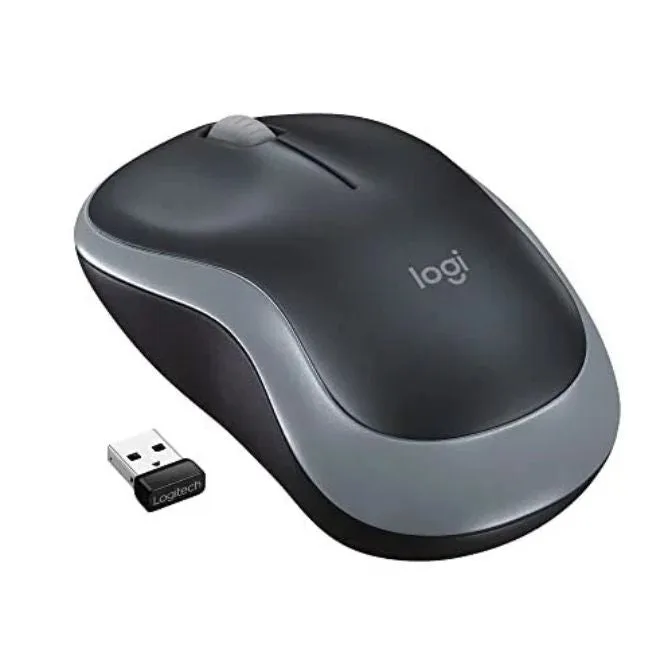
- فأرة لاسلكية Logitech M185، 2.4 جيجاهرتز مع مستقبل USB صغير، عمر بطارية 12 شهر، تتبع بصري 1000 DPI، شكل ملائم لليد اليمنى واليسرى لأجهزة الكمبيوتر الشخصية/أجهزة Mac/أجهزة الكمبيوتر المحمولة - رمادي Swift: تستخدم فأرة Logitech M185 اللاسلكية مستقبل USB نانو بتردد 2.4 جيجاهرتز، وتتميز بعمر بطارية يبلغ 12 شهرًا، وتتبع بصري 1000 DPI، وشكل ملائم لليد اليمنى واليسرى. يظل المستقبل النانو في جهاز الكمبيوتر المحمول الخاص بك، لذلك لا يوجد شيء يمكن أن تفقده. عمر البطارية الذي يبلغ 12 شهرًا يعني عددًا أقل من الانقطاعات، والشكل الملائم لليد اليمنى واليسرى يناسب الاستخدام باليد اليمنى أو اليسرى.
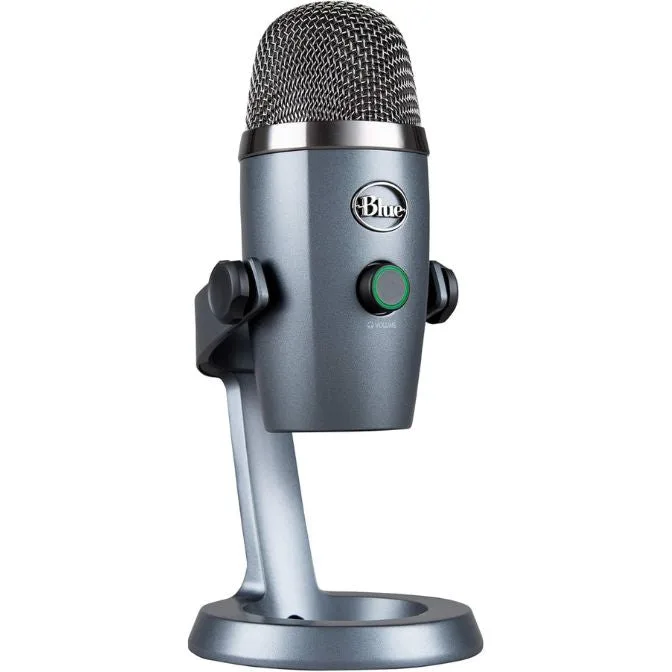
- ميكروفون USB Logitech for Creators Blue Yeti Nano للألعاب والبث المباشر والبودكاست وTwitch وYouTube وDiscord والتسجيل لأجهزة الكمبيوتر الشخصية وMac، توصيل وتشغيل - رمادي Shadow: ميكروفون USB Logitech for Creators Blue Yeti Nano هو ميكروفون توصيل وتشغيل لأجهزة Mac وPC، مع مخرج سماعة رأس بدون تأخير وخيوط قياسية لأذرع الرافعة. إذا كنت تقوم بإعداد محطة بث مباشر أو بودكاست، فإن هذا الميكروفون يتصل عبر USB بدون برامج تشغيل، ويتيح لك مقبس سماعة الرأس مراقبة صوتك في الوقت الفعلي.