Resposta rápida
Utilize o ecrã grande e a construção de grau comercial do Tablet KioskPro para executar o seu software de agendamento de forma fiável num estúdio movimentado.
Porque é que o Tablet KioskPro funciona para agendamento
O Tablet KioskPro é construído para ambientes comerciais, por isso aguenta o uso constante na sua receção. O seu ecrã grande facilita a visualização e reserva de aulas pelos clientes, sem terem de apertar os olhos.
Configuração passo a passo para agendamento de aulas
- Monte o tablet numa área de alto tráfego: Coloque o Tablet KioskPro na sua receção ou num suporte de parede onde os clientes possam alcançá-lo. Certifique-se de que o ecrã está virado para o fluxo principal de tráfego para minimizar estrangulamentos. Mantenha o tablet a uma altura confortável tanto para utilizadores de pé como sentados.
- Instale a sua aplicação de agendamento: Abra a loja de aplicações do tablet, procure a sua plataforma de agendamento escolhida (ex.: Mindbody, MINDBODY ou uma aplicação web personalizada) e instale-a. Inicie sessão com as suas credenciais de administrador do estúdio. Teste a aplicação reservando uma aula fictícia para confirmar a sincronização com o seu calendário.
- Configure as definições do ecrã para uso público: Defina o tablet para permanecer na aplicação de agendamento em ecrã inteiro. Desative o bloqueio automático e ajuste o brilho para corresponder à iluminação do seu estúdio. Isto evita que o ecrã escureça entre clientes. Se a aplicação tiver um modo quiosque, ative-o para ocultar as barras de navegação e evitar saídas acidentais.
- Configure um fluxo simples de seleção de aulas: Dentro da sua aplicação de agendamento, crie um percurso de reserva simplificado: selecionar data → escolher aula → confirmar. Remova quaisquer campos opcionais (como notas) para acelerar o processo para clientes que entram sem marcação. Execute uma reserva de teste do início ao fim para detetar quaisquer passos confusos.
- Adicione uma etapa dedicada de checkout ou pagamento: Se a sua aplicação suportar pagamentos, ligue um leitor de cartões via USB ou Bluetooth. Caso contrário, direcione os clientes para pagar na receção após a reserva. Identifique claramente a área de pagamento no tablet. Coloque um sinal ao lado do tablet que diga 'Pagar na receção após a reserva' para evitar confusão.
- Proteja o tablet e os cabos: Utilize um suporte com fechadura ou uma amarra de segurança para evitar roubo. Passe os cabos por trás do suporte ou use clipes para cabos para manter a área arrumada e segura. Verifique a segurança do suporte semanalmente, especialmente em estúdios de alto tráfego.
Factos do produto
-
Tablet KioskPro: Construção de grau comercial para durabilidade Resiste ao desgaste diário de um estúdio movimentado, para que não se preocupe com tempos de inatividade.
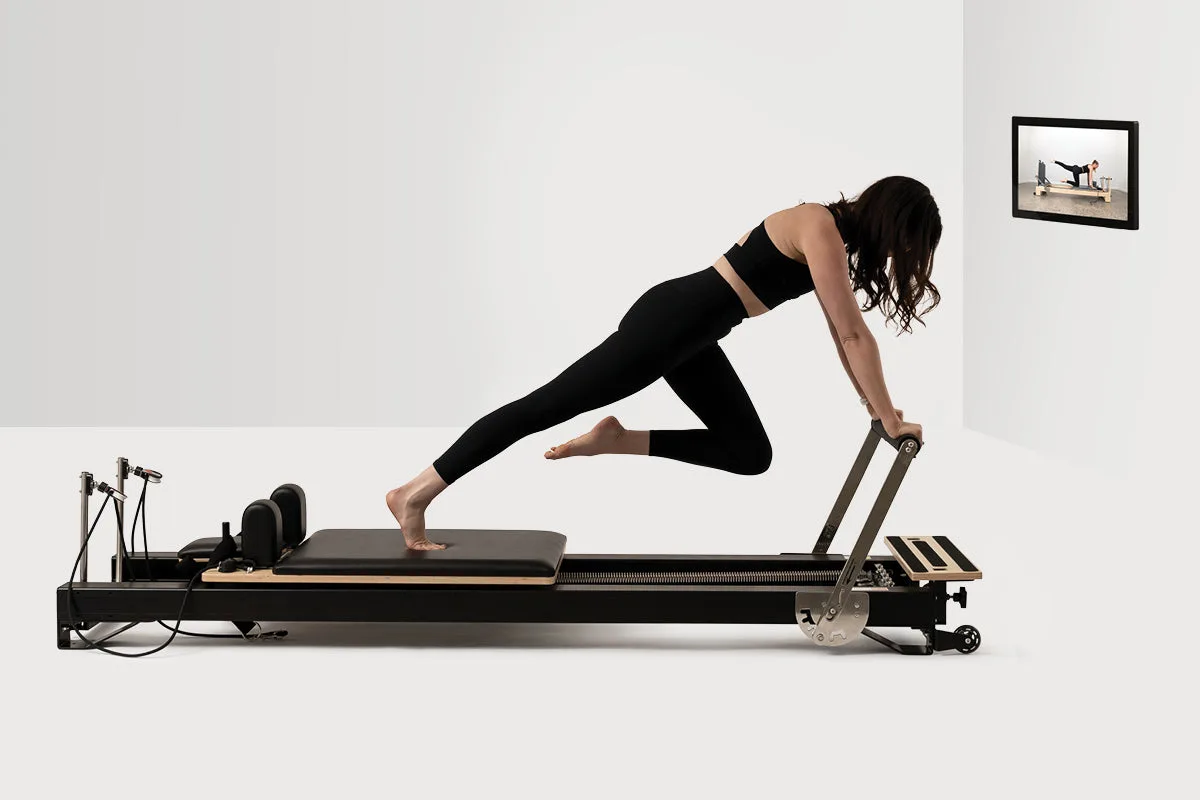
Tablet KioskPro
-
Tablet KioskPro: Ecrã grande para interação fácil Os clientes podem tocar nos horários das aulas e reservar rapidamente, reduzindo as filas na receção.