Resposta Rápida
Para ensinar Pilates usando o KioskPro Tablet, comece por montar o tablet ao nível dos olhos, perto do seu reformer, e depois use o seu ecrã grande e responsivo para guiar os alunos pelos exercícios. Organize o fluxo da aula em segmentos claros—aquecimento, exercícios principais e relaxamento—e use a durabilidade de nível comercial do tablet para suportar o uso diário no estúdio. Por fim, teste o áudio e a visibilidade do ecrã antes de cada sessão para evitar interrupções.
KioskPro Tablet
Ensinar Pilates com um tablet pode tornar as suas aulas mais eficientes e envolventes. O KioskPro Tablet da Your Reformer USA é um dispositivo de nível comercial concebido para ambientes empresariais, oferecendo uma interface grande e responsiva que funciona bem num ambiente de estúdio. Quer esteja a liderar um pequeno grupo ou uma turma completa, este guia conduz-lo pelos passos práticos para integrar o tablet na sua rotina de ensino.
Vai aprender a configurar o tablet, a estruturar o fluxo da sua aula e a resolver problemas comuns. O objetivo é ajudá-lo a concentrar-se nos seus alunos enquanto a tecnologia trata da logística. Vamos começar.
Passo 1: Configurar o KioskPro Tablet para o Seu Estúdio
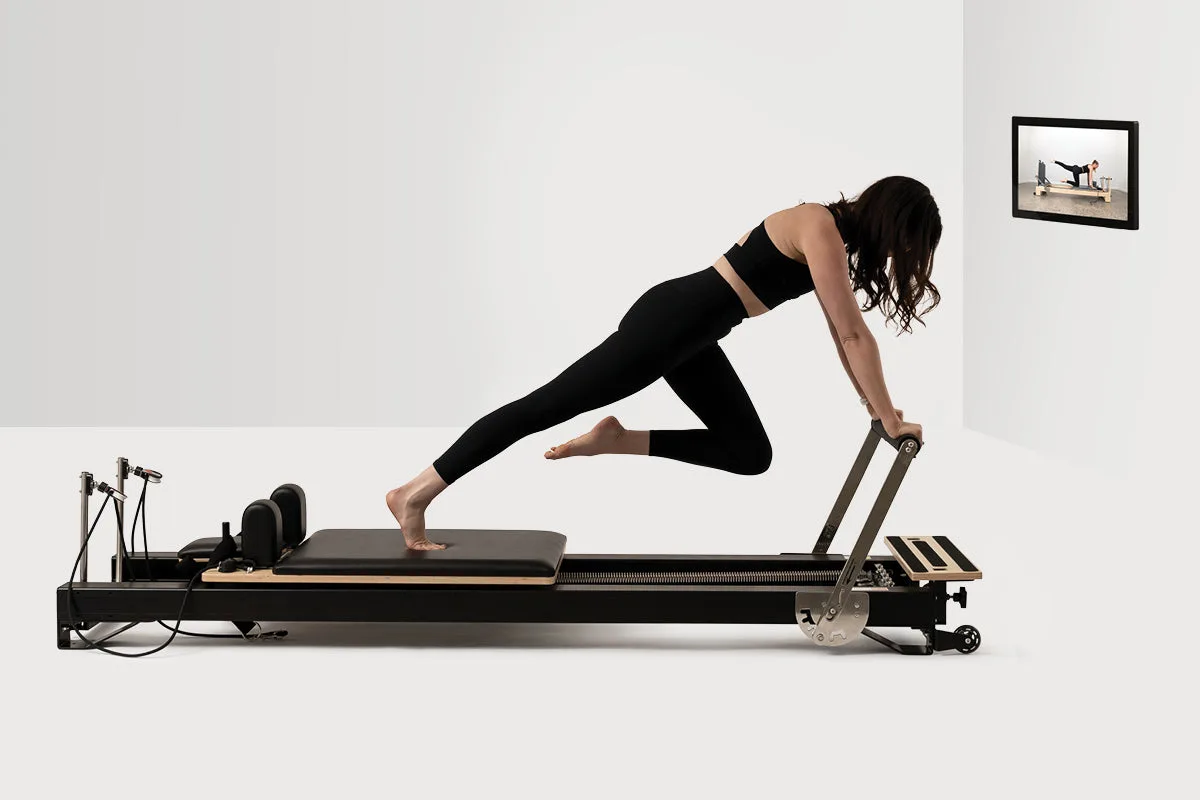
Comece por posicionar o KioskPro Tablet ao nível dos olhos, quer num suporte resistente, quer montado na parede perto da sua área de reformer. Isto garante que tanto você como os seus alunos conseguem ver o ecrã sem esforço. O ecrã grande do tablet foi concebido para uma interação fácil, tornando simples navegar pela sua lista de reprodução ou notas da aula a meio da sessão.
Certifique-se de que o tablet está totalmente carregado ou ligado a uma fonte de alimentação antes de cada aula. Como foi concebido para uso comercial, suporta operação prolongada, mas um power bank de reserva é uma adição inteligente. Além disso, escolha a opção de cor que combine com a estética do seu estúdio—Preto ou Marfim—para manter o espaço com um aspeto profissional.
Erro comum: Colocar o tablet demasiado baixo ou num ângulo em que o reflexo afeta a visibilidade. Ponto de verificação: Teste o ecrã a partir de vários pontos da sala para garantir que todos o conseguem ver claramente.
- Monte ao nível dos olhos para uma visibilidade ideal
- Tenha um carregador ou power bank por perto
- Teste o reflexo do ecrã em diferentes alturas do dia
Passo 2: Estruturar o Fluxo da Sua Aula Digitalmente
Use o tablet para organizar a sua aula em segmentos claros: aquecimento, exercícios principais e relaxamento. Crie um esboço digital que possa consultar durante a sessão. A interface responsiva permite-lhe deslizar rapidamente entre secções, para que possa manter o ritmo sem hesitações.
Para cada exercício, inclua indicações e modificações nas suas notas digitais. Isto é especialmente útil ao ensinar turmas de níveis mistos, pois pode ajustar rapidamente a intensidade para principiantes ou alunos avançados. O ecrã grande do tablet significa que pode ler as suas indicações à distância, para não estar constantemente a inclinar-se.
Erro comum: Sobrecarregar o seu esboço digital com demasiado texto, o que pode atrasá-lo. Ponto de verificação: Mantenha cada indicação de exercício em 2-3 pontos para referência rápida.
- Segmente a sua aula em aquecimento, parte principal e relaxamento
- Inclua indicações de modificação para diferentes níveis
- Mantenha o texto mínimo para uma leitura rápida
Passo 3: Envolver os Alunos com Ferramentas Interativas
O ecrã tátil responsivo do KioskPro Tablet abre possibilidades de ensino interativo. Use temporizadores ou aplicações de intervalos para marcar o ritmo da sua aula, ou abra uma demonstração em vídeo para um movimento complexo. O ecrã nítido garante que todos consigam acompanhar, mesmo do fundo da sala.
Também pode usar o tablet para mostrar uma agenda da aula no início, para que os alunos saibam o que esperar. Isto cria expectativa e ajuda-os a prepararem-se mentalmente. Para turmas maiores, considere usar uma funcionalidade de espelhamento de ecrã para projetar o ecrã do tablet numa TV ou projetor, tornando-o ainda mais visível.
Erro comum: Depender demasiado do tablet e perder a ligação pessoal com os alunos. Ponto de verificação: Use o tablet como ferramenta, mas mantenha o foco na sala e na postura deles.
- Use temporizadores ou aplicações de intervalos para marcar o ritmo
- Mostre uma agenda da aula para definir expectativas
- Considere o espelhamento de ecrã para grupos maiores
Passo 4: Resolver Problemas Comuns Durante a Aula
Mesmo com um dispositivo de nível comercial, podem surgir problemas. Se o ecrã bloquear ou a bateria ficar fraca, tenha um plano de reserva. Mantenha uma cópia impressa do esboço da sua aula como alternativa. A construção durável do KioskPro Tablet minimiza estes riscos, mas é sempre sensato estar preparado.
Para problemas de áudio, se estiver a usar os altifalantes do tablet para música ou indicações, teste o volume antes de a aula começar. O ecrã grande ajuda, mas o som é crucial para uma experiência fluida. Se estiver a usar altifalantes externos, certifique-se de que estão emparelhados corretamente com antecedência.
Erro comum: Esquecer-se de testar o equipamento até ao último minuto. Ponto de verificação: Faça uma verificação técnica de 5 minutos antes de cada aula, incluindo ecrã, bateria e áudio.
- Mantenha uma cópia impressa de reserva do plano da sua aula
- Teste o áudio e o ecrã antes de cada sessão
- Tenha um power bank ou carregador acessível
Passo 5: Manter e Proteger o Seu Tablet para Maior Longevidade
O KioskPro Tablet foi concebido para uso comercial, mas a manutenção regular prolonga a sua vida útil. Limpe o ecrã com um pano macio e seco para remover dedadas e pó, que podem afetar a sensibilidade ao toque. Evite produtos químicos agressivos que possam danificar o ecrã.
Guarde o tablet numa capa protetora quando não estiver a usá-lo, especialmente se se deslocar entre estúdios. A construção durável do tablet suporta o desgaste diário, mas um pouco de cuidado faz toda a diferença. Além disso, mantenha o software atualizado para garantir um desempenho e segurança ideais.
Erro comum: Negligenciar a limpeza do ecrã, o que pode reduzir a responsividade. Ponto de verificação: Limpe o ecrã após cada aula e faça uma limpeza profunda semanal.
- Limpe o ecrã regularmente com um pano macio
- Use uma capa protetora para o transporte
- Atualize o software para manter o desempenho
Lista de Verificação Rápida para a Sua Primeira Aula Digital
- Configure o tablet: Monte ao nível dos olhos, carregue totalmente e teste a visibilidade de todos os ângulos. Garanta que todos conseguem ver o ecrã sem reflexos.
- Prepare o seu esboço digital: Crie um fluxo de aula segmentado com texto mínimo e indicações de modificação. Mantenha-o simples para referência rápida a meio da sessão.
- Faça uma verificação técnica: Teste o áudio, a bateria e a responsividade do ecrã 5 minutos antes da aula. Evite interrupções e ganhe confiança.
- Envolva e adapte: Use ferramentas interativas como temporizadores, mas mantenha-se focado nos seus alunos. Equilibre a tecnologia com a ligação pessoal.
- Faça a manutenção do dispositivo: Limpe o ecrã após cada utilização e guarde-o em segurança. Prolongue a vida útil do tablet para um desempenho consistente.
Porque o KioskPro Tablet se Adequa às Suas Necessidades de Ensino
- KioskPro Tablet: Construção de nível comercial para durabilidade em ambientes empresariais. Pode contar com ele para o uso diário no estúdio sem se preocupar com avarias frequentes.
- KioskPro Tablet: Ecrã grande para uma interação fácil. Os alunos conseguem ver indicações e visuais claramente, mesmo à distância, melhorando o envolvimento.
- KioskPro Tablet: Escolha entre as opções de cor Preto ou Marfim. Pode combinar o tablet com a estética do seu estúdio para um look coeso e profissional.
Ensinar Pilates com o KioskPro Tablet pode simplificar as suas aulas e melhorar o envolvimento dos alunos. Seguindo estes passos, criará uma experiência fluida e profissional que lhe permite concentrar-se no que mais importa—o progresso dos seus alunos. Comece com uma configuração simples, teste a sua tecnologia e veja as suas aulas a decorrer com mais eficiência.