Resposta rápida
Comece por verificar a bateria e o armazenamento, depois atualize o macOS Yosemite e ajuste algumas definições para o uso diário. Este MacBook Air recondicionado 11.6 lida bem com tarefas do dia a dia se o configurar com cuidado.
Porque é que um MacBook Air 2015 recondicionado ainda serve para tarefas diárias
O MacBook Air de 11.6 polegadas com Intel Core i5 e 4GB de RAM é leve e compacto, sendo adequado para escrita, email, navegação na web e multimédia ligeira. O SSD de 128GB mantém o arranque e o carregamento de apps rápidos para uso básico.
O principal compromisso é o macOS Yosemite mais antigo e a RAM limitada. Os navegadores e apps modernos podem parecer lentos e algum software novo não funciona. Planeie usá-lo para trabalho focado e leve, em vez de multitarefa pesada ou edição criativa.
Verifique a bateria e o armazenamento antes de contar com ele
Os portáteis recondicionados podem ter baterias com capacidade reduzida. Abra Informação do Sistema e verifique a contagem de ciclos e o estado da bateria. Se a bateria se esgotar rapidamente ou mostrar um aviso de assistência, previna o custo de uma substituição ou mantenha o portátil ligado à corrente para trabalho de secretária.
Com apenas 128GB de armazenamento, verifique quanto espaço está livre antes de instalar apps. Deixe pelo menos 20GB livres para que o macOS e as apps tenham espaço para funcionar sem problemas.
Configuração passo a passo do seu MacBook Air 11.6 recondicionado
- Faça uma verificação completa da bateria: Carregue até 100% e depois use o portátil desligado da corrente até receber um aviso. Registe quanto tempo dura. Erro comum: saltar este passo e descobrir mais tarde uma má autonomia da bateria. Ponto de verificação: se durar menos de 2 horas, considere substituir a bateria.
- Liberte armazenamento e configure cópias de segurança: Abra o menu Apple > Acerca deste Mac > Armazenamento para ver o espaço livre. Elimine ficheiros pré-instalados de que não precisa. Configure o Time Machine com um disco externo. Erro comum: encher o SSD de 128GB e tornar o sistema mais lento.
- Atualize o macOS Yosemite em segurança: Vá a App Store > Atualizações e instale todas as atualizações de sistema disponíveis. Reinicie quando solicitado. Erro comum: interromper uma atualização. Ponto de verificação: confirme a versão em Acerca deste Mac.
- Configure as definições essenciais: Nas Preferências do Sistema, ative o FileVault para encriptação do disco, defina uma palavra-passe de início de sessão forte e ajuste as preferências do Trackpad e do Teclado. Erro comum: deixar o FileVault desativado num portátil.
- Instale apenas as apps de que precisa: Descarregue um navegador como o Safari ou o Chrome, além das suas apps de trabalho. Evite instalar grandes suites. Erro comum: instalar muitas apps que enchem o SSD e tornam os 4GB de RAM mais lentos.
- Teste as tarefas diárias e ajuste: Abra vários separadores do navegador, um documento e o email ao mesmo tempo. Se o portátil ficar lento, feche separadores ou apps não utilizados. Erro comum: esperar multitarefa pesada. Ponto de verificação: identifique que apps consegue executar em conjunto sem problemas.
Factos do produto
-
Portátil Apple MacBook Air de 11.6 polegadas (1.6 GHz Intel Core i5, disco rígido de 128 GB, gráficos Intel HD integrados 6000, Mac OS X 10.10 Yosemite) (recondicionado): Ecrã HD de 11.6 polegadas com Intel Core i5, 4GB de RAM e SSD de 128GB. Esta configuração é suficiente para navegação e documentos do dia a dia, mas o SSD pequeno significa que deve gerir o armazenamento desde o primeiro dia.
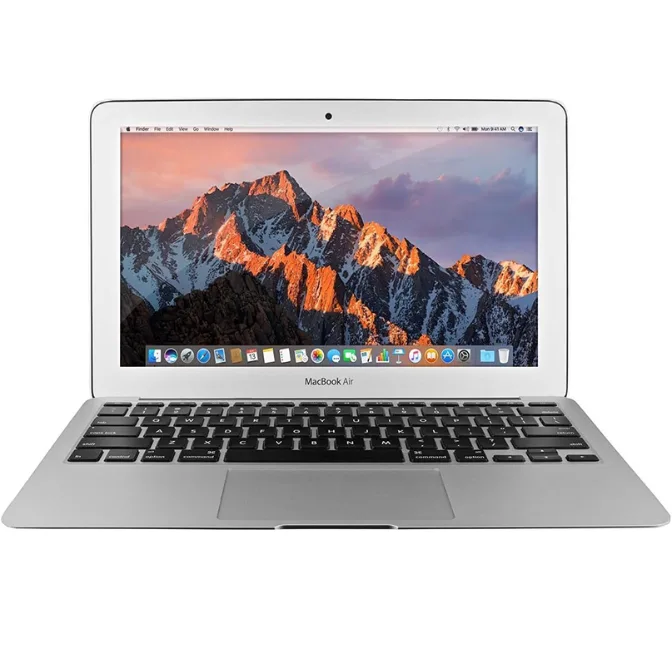
Portátil Apple MacBook Air de 11.6 polegadas (1.6 GHz Intel Core i5, disco rígido de 128 GB, gráficos Intel HD integrados 6000, Mac OS X 10.10 Yosemite) (recondicionado)