Resposta rápida
Para configurar um MacBook Pro recondicionado de fábrica para trabalho, comece com uma inspeção física minuciosa, execute o Apple Diagnostics, instale as atualizações do macOS, configure a sua conta de utilizador e definições de segurança e, por fim, instale as suas aplicações e dados de trabalho essenciais.
Porque é que o MacBook Pro Intel 2019 continua a ser uma escolha de trabalho sólida
O MacBook Pro 2019 com um processador Core i9 e 32 GB de RAM lida com fluxos de trabalho exigentes como programação, edição de vídeo e execução de várias máquinas virtuais sem esforço. O seu SSD de 512 GB garante lançamentos rápidos de aplicações e transferências de ficheiros, embora possa querer uma unidade externa se trabalhar diariamente com ficheiros multimédia grandes.
Uma desvantagem: a arquitetura Intel aquece mais e tem menor duração de bateria do que os modelos Apple Silicon. Planeie mantê-lo ligado à corrente durante tarefas pesadas ou invista numa base de arrefecimento.
Guia de configuração passo a passo
- Inspecione o dispositivo e os acessórios: Desembale o seu MacBook Pro recondicionado de fábrica e verifique se existem riscos ou mossas visíveis (o desgaste cosmético menor é normal em unidades recondicionadas). Confirme que o carregador, o cabo e quaisquer adaptadores incluídos estão presentes e sem danos. Ligue o carregador antes de prosseguir. Se o adaptador de corrente ou o cabo estiverem em falta, contacte o vendedor imediatamente antes de iniciar a configuração.
- Execute o Apple Diagnostics: Ligue o MacBook Pro e prima imediatamente a tecla D. O Apple Diagnostics testará o hardware — memória, placa lógica, bateria e ventoinhas. Se aparecer algum código de erro (por exemplo, ADP000 para nenhum problema), anote-o e reinicie. Um diagnóstico limpo confirma que a unidade recondicionada está em boas condições. Uma bateria com falhas ou um erro na placa lógica significa que a unidade precisa de substituição ou reparação ao abrigo da garantia.
- Efetue uma instalação limpa do macOS (opcional, mas recomendado): Mesmo que o Mac arranque para o assistente de configuração, uma instalação limpa garante que não existem perfis residuais ou bloatware. Reinicie e prima Command + R para entrar no Modo de Recuperação. Utilize a Utilitário de Disco para apagar o SSD interno (nomeie-o como Macintosh HD) e, em seguida, reinstale a versão mais recente do macOS compatível com este modelo 2019 (macOS Ventura ou Monterey). Apagar a unidade elimina todos os dados — certifique-se de que fez uma cópia de segurança de tudo o que precisa da configuração anterior.
- Configure a sua conta de utilizador e definições de segurança: Siga o assistente de configuração: selecione o seu idioma, ligue-se ao Wi-Fi e inicie sessão com o seu Apple ID. Ative a encriptação de disco FileVault para proteção dos dados de trabalho. Defina uma palavra-passe de início de sessão forte e considere ativar o Touch ID para autenticação mais rápida. Desative o início de sessão automático por segurança. Ignorar o FileVault deixa os seus ficheiros de trabalho não encriptados se o portátil for perdido ou roubado.
- Atualize o macOS e instale aplicações de trabalho essenciais: Abra Definições do Sistema > Geral > Atualização de Software e instale todas as atualizações disponíveis. Em seguida, descarregue as suas ferramentas de trabalho: um navegador (Chrome, Firefox), suíte de escritório (Microsoft 365, LibreOffice), aplicações de comunicação (Slack, Zoom) e qualquer software específico do setor. Reinicie após atualizações importantes. Atrasar as atualizações do macOS pode deixar a sua máquina vulnerável a explorações de segurança que visam dados de trabalho.
- Otimize o desempenho e o armazenamento para o trabalho: Em Definições do Sistema, vá a Bateria e ative o Modo de Baixo Consumo quando estiver desligado da corrente para prolongar o tempo de utilização. Verifique as definições de Armazenamento para remover aplicações e ficheiros não utilizados. Se trabalhar com ficheiros grandes, configure um SSD externo como unidade de trabalho secundária. Para o modelo Intel 2019, considere instalar uma aplicação de controlo da ventoinha para gerir a temperatura durante compilações ou renderizações longas. Sem gestão térmica, o Core i9 pode reduzir o desempenho sob carga sustentada, diminuindo as velocidades de compilação e exportação.
Factos do produto
-
2019 Apple MacBook Pro com processador Intel Core i9 de 2.3 GHz (16 polegadas, 16 GB RAM, 1 TB Armazenamento) Cinzento Espacial (Recondicionado) (Riscos menores no produto) (recondicionado de fábrica): SSD de 512 GB para armazenamento rápido, 32 GB de RAM para multitarefa suave e um processador Core i9 de 2.60 GHz para desempenho máximo. Esta configuração permite-lhe executar várias aplicações profissionais em simultâneo sem lentidão, tornando-a ideal para trabalho de desenvolvimento, design ou análise de dados.
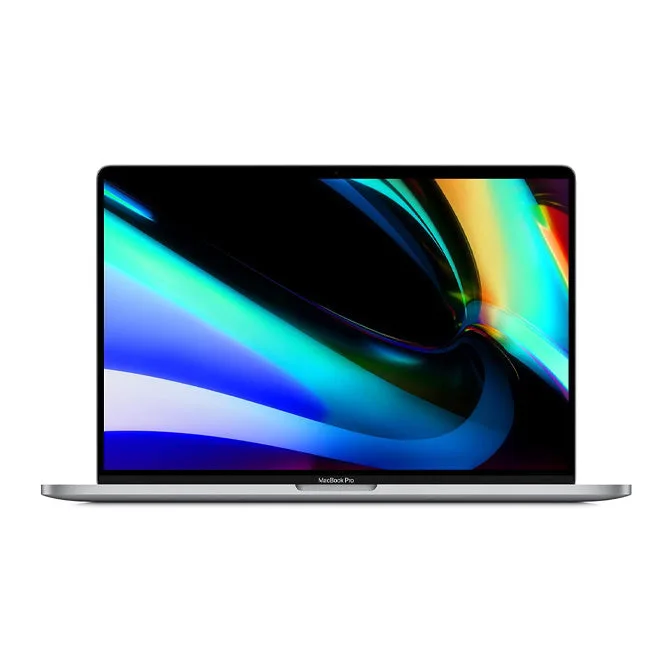
2019 Apple MacBook Pro com processador Intel Core i9 de 2.3 GHz (16 polegadas, 16 GB RAM, 1 TB Armazenamento) Cinzento Espacial (Recondicionado) (Riscos menores no produto) (recondicionado de fábrica)