Snel antwoord
Om een fabrieksvernieuwde MacBook Pro in te stellen voor werk, begin je met een grondige fysieke inspectie, voer je Apple Diagnostics uit, installeer je macOS-updates, configureer je je gebruikersaccount en beveiligingsinstellingen, en installeer je ten slotte je essentiële werk-apps en gegevens.
Waarom de 2019 Intel MacBook Pro nog steeds een solide werkk euze is
De 2019 MacBook Pro met een Core i9 processor en 32 GB RAM kan veeleisende workflows zoals coderen, videobewerking en het draaien van meerdere virtuele machines aan zonder problemen. De 512 GB SSD zorgt voor snelle app-starts en bestandsoverdrachten, maar je hebt mogelijk een externe schijf nodig als je dagelijks met grote mediabestanden werkt.
Een compromis: de Intel-architectuur wordt warmer en heeft een kortere batterijduur dan Apple Silicon-modellen. Plan om hem tijdens zware taken op de stroom te houden of investeer in een koelpad.
Stapsgewijze installatiehandleiding
- Inspecteer het apparaat en de accessoires: Pak je fabrieksvernieuwde MacBook Pro uit en controleer op zichtbare krassen of deuken (lichte cosmetische slijtage is normaal voor vernieuwde exemplaren). Controleer of de oplader, kabel en eventuele meegeleverde adapters aanwezig en onbeschadigd zijn. Sluit de oplader aan voordat je verdergaat. Als de voedingsadapter of kabel ontbreekt, neem dan onmiddellijk contact op met de verkoper voordat je met de installatie begint.
- Voer Apple Diagnostics uit: Zet de MacBook Pro aan en houd onmiddellijk de D-toets ingedrukt. Apple Diagnostics test de hardware—geheugen, moederbord, batterij en ventilatoren. Als er een foutcode verschijnt (bijv. ADP000 voor geen problemen), noteer deze en start opnieuw op. Een schone diagnose bevestigt dat de vernieuwde eenheid in orde is. Een defecte batterij of moederbordfout betekent dat de eenheid moet worden vervangen of gerepareerd onder garantie.
- Voer een schone macOS-installatie uit (optioneel maar aanbevolen): Zelfs als de Mac opstart naar de installatie-assistent, zorgt een schone installatie ervoor dat er geen overgebleven profielen of bloatware zijn. Start opnieuw op en houd Command + R ingedrukt om de herstelmodus te openen. Gebruik Schijfhulpprogramma om de interne SSD te wissen (noem deze Macintosh HD) en installeer vervolgens de nieuwste macOS-versie die compatibel is met dit 2019 model (macOS Ventura of Monterey). Het wissen van de schijf verwijdert alle gegevens—zorg ervoor dat je alles wat je nodig hebt uit de oude configuratie hebt geback-upt.
- Configureer je gebruikersaccount en beveiligingsinstellingen: Volg de installatie-assistent: selecteer je taal, maak verbinding met Wi-Fi en log in met je Apple ID. Schakel FileVault-schijfversleuteling in voor de bescherming van werkgegevens. Stel een sterk inlogwachtwoord in en overweeg Touch ID in te schakelen voor snellere authenticatie. Schakel automatisch inloggen uit voor de veiligheid. Het overslaan van FileVault laat je werkbestanden onversleuteld als de laptop verloren of gestolen wordt.
- Werk macOS bij en installeer essentiële werk-apps: Open Systeeminstellingen > Algemeen > Software-update en installeer alle beschikbare updates. Download vervolgens je werkgereedschap: een browser (Chrome, Firefox), kantoorsuite (Microsoft 365, LibreOffice), communicatie-apps (Slack, Zoom) en eventuele branchespecifieke software. Start opnieuw op na grote updates. Het uitstellen van macOS-updates kan je machine kwetsbaar maken voor beveiligingslekken die gericht zijn op werkgegevens.
- Optimaliseer prestaties en opslag voor werk: Ga in Systeeminstellingen naar Batterij en schakel de energiebesparende modus in wanneer de stekker eruit is om de gebruiksduur te verlengen. Controleer de opslaginstellingen om ongebruikte apps en bestanden te verwijderen. Als je met grote bestanden werkt, configureer dan een externe SSD als secundaire werkschijf. Overweeg voor het 2019 Intel-model een ventilatorbesturingsapp te installeren om de thermiek te beheren tijdens lange compilaties of renders. Zonder thermisch beheer kan de Core i9 onder aanhoudende belasting gaan throttlen, waardoor compileer- en exportsnelheden afnemen.
Productfeiten
-
2019 Apple MacBook Pro met 2.3GHz Intel Core i9 (16 inch, 16GB RAM, 1TB opslag) Space Gray (Vernieuwd) (Lichte krassen op product) (fabrieksvernieuwd): 512GB SSD voor snelle opslag, 32GB RAM voor soepel multitasken en een krachtige Core i9 2.60 GHz-processor voor topprestaties. Deze configuratie laat je meerdere professionele apps tegelijk draaien zonder vertragingen, waardoor het ideaal is voor ontwikkeling, ontwerp of data-analyse.
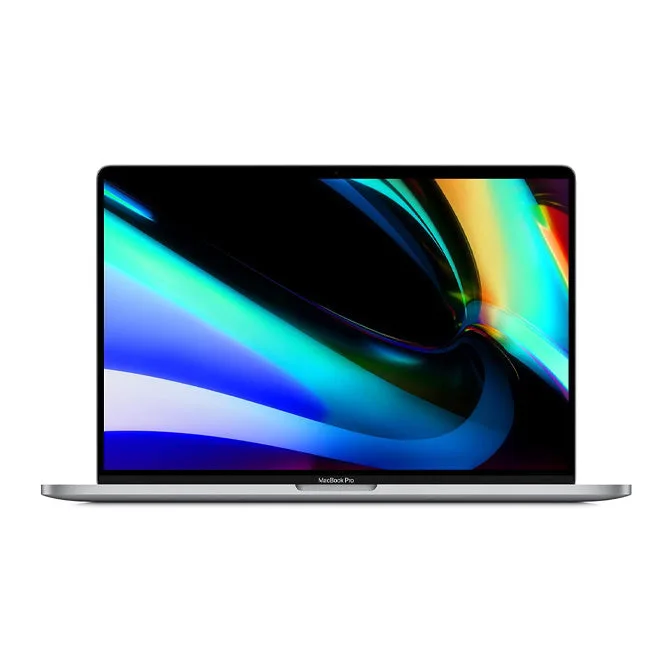
2019 Apple MacBook Pro met 2.3GHz Intel Core i9 (16 inch, 16GB RAM, 1TB opslag) Space Gray (Vernieuwd) (Lichte krassen op product) (fabrieksvernieuwd)