Respuesta rápida
Para configurar un MacBook Pro renovado de fábrica para trabajar, comienza con una inspección física exhaustiva, luego ejecuta el diagnóstico de Apple, instala las actualizaciones de macOS, configura tu cuenta de usuario y los ajustes de seguridad, y finalmente instala tus aplicaciones y datos de trabajo esenciales.
Por qué el MacBook Pro Intel 2019 sigue siendo una opción sólida para trabajar
El MacBook Pro 2019 con un procesador Core i9 y 32 GB de RAM maneja flujos de trabajo exigentes como programación, edición de video y ejecución de múltiples máquinas virtuales sin esfuerzo. Su SSD de 512 GB garantiza lanzamientos rápidos de aplicaciones y transferencias de archivos, aunque quizás quieras una unidad externa si trabajas con archivos multimedia grandes a diario.
Una desventaja: la arquitectura Intel se calienta más y tiene una duración de batería más corta que los modelos Apple Silicon. Planifica mantenerlo enchufado durante tareas pesadas o invierte en una base refrigeradora.
Guía de configuración paso a paso
- Inspecciona el dispositivo y los accesorios: Desempaqueta tu MacBook Pro renovado de fábrica y verifica si tiene rayones o abolladuras visibles (el desgaste cosmético menor es normal en unidades renovadas). Comprueba que el cargador, el cable y cualquier adaptador incluido estén presentes y en buen estado. Conecta el cargador antes de continuar. Si falta el adaptador de corriente o el cable, contacta al vendedor inmediatamente antes de comenzar la configuración.
- Ejecuta el diagnóstico de Apple: Enciende el MacBook Pro y mantén presionada la tecla D inmediatamente. El diagnóstico de Apple probará el hardware: memoria, placa base, batería y ventiladores. Si aparece algún código de error (por ejemplo, ADP000 para sin problemas), anótalo y reinicia. Un diagnóstico limpio confirma que la unidad renovada está en buen estado. Un error de batería o placa base defectuosa significa que la unidad necesita reemplazo o reparación bajo garantía.
- Realiza una instalación limpia de macOS (opcional pero recomendada): Incluso si el Mac arranca en el asistente de configuración, una instalación limpia asegura que no queden perfiles residuales ni bloatware. Reinicia y mantén presionado Comando + R para entrar en Modo Recuperación. Usa la Utilidad de Discos para borrar el SSD interno (nómbralo Macintosh HD), luego reinstala la última versión de macOS compatible con este modelo 2019 (macOS Ventura o Monterey). Borrar la unidad elimina todos los datos: asegúrate de haber respaldado todo lo que necesites de la configuración anterior.
- Configura tu cuenta de usuario y ajustes de seguridad: Sigue el asistente de configuración: selecciona tu idioma, conéctate a Wi-Fi e inicia sesión con tu Apple ID. Activa el cifrado de disco FileVault para proteger los datos de trabajo. Establece una contraseña de inicio de sesión segura y considera activar Touch ID para una autenticación más rápida. Desactiva el inicio de sesión automático por seguridad. Omitir FileVault deja tus archivos de trabajo sin cifrar si el portátil se pierde o es robado.
- Actualiza macOS e instala las aplicaciones de trabajo esenciales: Abre Configuración del Sistema > General > Actualización de Software e instala todas las actualizaciones disponibles. Luego descarga tus herramientas de trabajo: un navegador (Chrome, Firefox), suite ofimática (Microsoft 365, LibreOffice), aplicaciones de comunicación (Slack, Zoom) y cualquier software específico de tu sector. Reinicia después de las actualizaciones importantes. Retrasar las actualizaciones de macOS puede dejar tu máquina vulnerable a exploits de seguridad que ataquen los datos de trabajo.
- Optimiza el rendimiento y el almacenamiento para trabajar: En Configuración del Sistema, ve a Batería y activa el Modo de Bajo Consumo cuando esté desenchufado para alargar la autonomía. Revisa los ajustes de Almacenamiento para eliminar aplicaciones y archivos no utilizados. Si trabajas con archivos grandes, configura un SSD externo como unidad de trabajo secundaria. Para el modelo Intel 2019, considera instalar una aplicación de control de ventiladores para gestionar la temperatura durante compilaciones o renderizados largos. Sin gestión térmica, el Core i9 puede reducir su rendimiento bajo carga sostenida, disminuyendo las velocidades de compilación y exportación.
Datos del producto
-
2019 Apple MacBook Pro con procesador Intel Core i9 de 2.3 GHz (pantalla de 16 pulgadas, 16 GB de RAM, 1 TB de almacenamiento) en color Gris Espacial (Renovado) (Rayones menores en el producto) (renovado de fábrica): SSD de 512 GB para almacenamiento rápido, 32 GB de RAM para multitarea fluida y un potente procesador Core i9 de 2.60 GHz para un rendimiento superior. Esta configuración te permite ejecutar múltiples aplicaciones profesionales simultáneamente sin ralentizaciones, lo que la hace ideal para trabajo de desarrollo, diseño o análisis de datos.
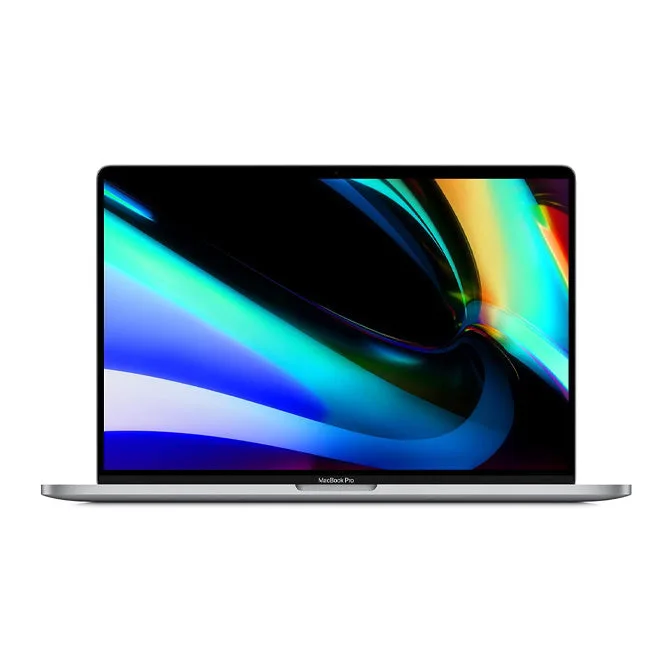
2019 Apple MacBook Pro con procesador Intel Core i9 de 2.3 GHz (pantalla de 16 pulgadas, 16 GB de RAM, 1 TB de almacenamiento) en color Gris Espacial (Renovado) (Rayones menores en el producto) (renovado de fábrica)