빠른 답변
공장 리뉴얼 MacBook Pro를 업무용으로 설정하려면 먼저 철저한 물리적 검사를 수행하고, Apple 진단을 실행한 후, macOS 업데이트를 설치하고, 사용자 계정 및 보안 설정을 구성한 다음, 필수 업무 앱과 데이터를 설치하세요.
2019 Intel MacBook Pro가 여전히 견고한 업무용 선택인 이유
2019 MacBook Pro는 Core i9 프로세서와 32GB RAM을 탑재하여 코딩, 비디오 편집, 여러 가상 머신 실행과 같은 까다로운 워크플로를 쉽게 처리합니다. 512GB SSD는 빠른 앱 실행과 파일 전송을 보장하지만, 매일 대용량 미디어 파일을 작업한다면 외장 드라이브가 필요할 수 있습니다.
한 가지 절충점: Intel 아키텍처는 Apple Silicon 모델보다 발열이 심하고 배터리 수명이 짧습니다. 무거운 작업 중에는 전원에 연결하거나 쿨링 패드에 투자하세요.
단계별 설정 가이드
- 기기 및 액세서리 점검: 공장 리뉴얼 MacBook Pro의 포장을 풀고 눈에 띄는 흠집이나 움푹 들어간 곳이 있는지 확인하세요(경미한 외관 마모는 리뉴얼 유닛에서 정상입니다). 충전기, 케이블 및 포함된 어댑터가 모두 있고 손상되지 않았는지 확인하세요. 진행하기 전에 충전기를 연결하세요. 전원 어댑터나 케이블이 없는 경우, 설정을 시작하기 전에 즉시 판매자에게 연락하세요.
- Apple 진단 실행: MacBook Pro를 켜고 즉시 D 키를 누르고 있습니다. Apple 진단이 메모리, 로직 보드, 배터리 및 팬과 같은 하드웨어를 테스트합니다. 오류 코드(예: 문제 없음 ADP000)가 나타나면 기록하고 다시 시작하세요. 깨끗한 진단은 리뉴얼 유닛이 정상임을 확인합니다. 배터리 또는 로직 보드 오류가 발생하면 보증에 따라 교체 또는 수리가 필요합니다.
- 새로운 macOS 설치 수행(선택 사항이지만 권장): Mac이 설정 도우미로 부팅되더라도, 깨끗한 설치는 남아 있는 프로필이나 블로트웨어가 없도록 보장합니다. 다시 시작하고 Command + R을 눌러 복구 모드로 들어갑니다. 디스크 유틸리티를 사용하여 내부 SSD를 지우고(이름을 Macintosh HD로 지정), 이 2019 모델과 호환되는 최신 macOS 버전(macOS Ventura 또는 Monterey)을 다시 설치하세요. 드라이브를 지우면 모든 데이터가 삭제됩니다. 이전 설정에서 필요한 모든 것을 백업했는지 확인하세요.
- 사용자 계정 및 보안 설정 구성: 설정 도우미를 따라 언어를 선택하고, Wi-Fi에 연결하고, Apple ID로 로그인하세요. 업무 데이터 보호를 위해 FileVault 디스크 암호화를 활성화하세요. 강력한 로그인 암호를 설정하고 더 빠른 인증을 위해 Touch ID 활성화를 고려하세요. 보안을 위해 자동 로그인을 비활성화하세요. FileVault를 건너뛰면 노트북을 분실하거나 도난당했을 때 업무 파일이 암호화되지 않은 상태로 남습니다.
- macOS 업데이트 및 필수 업무 앱 설치: 시스템 설정 > 일반 > 소프트웨어 업데이트를 열고 사용 가능한 모든 업데이트를 설치하세요. 그런 다음 업무 도구(Chrome, Firefox), 오피스 제품군(Microsoft 365, LibreOffice), 커뮤니케이션 앱(Slack, Zoom) 및 업계별 소프트웨어를 다운로드하세요. 주요 업데이트 후에는 다시 시작하세요. macOS 업데이트를 지연하면 업무 데이터를 노리는 보안 취약점에 기기가 노출될 수 있습니다.
- 업무를 위한 성능 및 스토리지 최적화: 시스템 설정에서 배터리로 이동하여 전원 분리 시 배터리 수명을 연장하려면 저전력 모드를 활성화하세요. 스토리지 설정에서 사용하지 않는 앱과 파일을 오프로드하세요. 대용량 파일을 작업하는 경우 외장 SSD를 보조 작업 드라이브로 구성하세요. 2019 Intel 모델의 경우 긴 컴파일 또는 렌더링 중 열 관리를 위해 팬 제어 앱 설치를 고려하세요. 열 관리 없이 Core i9는 지속적인 부하에서 성능이 저하되어 컴파일 및 내보내기 속도가 느려질 수 있습니다.
제품 정보
-
2019 Apple MacBook Pro, 2.3GHz Intel Core i9 (16인치, 16GB RAM, 1TB 스토리지) 스페이스 그레이 (리뉴얼) (제품에 경미한 흠집) (공장 리뉴얼): 512GB SSD로 빠른 스토리지, 32GB RAM으로 부드러운 멀티태스킹, 강력한 Core i9 2.60GHz 프로세서로 최고의 성능을 제공합니다. 이 구성은 여러 전문 앱을 동시에 실행해도 속도 저하 없이 사용할 수 있어 개발, 디자인 또는 데이터 분석 작업에 이상적입니다.
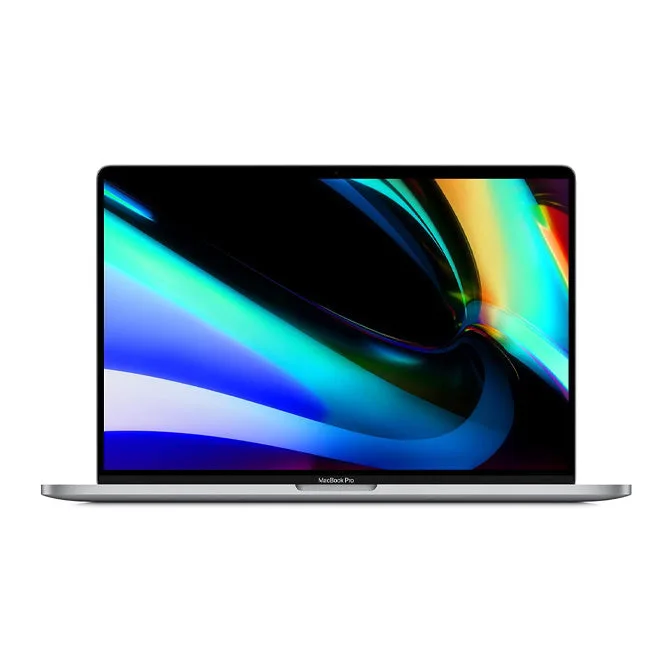
2019 Apple MacBook Pro, 2.3GHz Intel Core i9 (16인치, 16GB RAM, 1TB 스토리지) 스페이스 그레이 (리뉴얼) (제품에 경미한 흠집) (공장 리뉴얼)