Réponse rapide
Pour configurer un MacBook Pro reconditionné d'usine pour le travail, commencez par une inspection physique approfondie, puis exécutez les diagnostics Apple, installez les mises à jour macOS, configurez votre compte utilisateur et vos paramètres de sécurité, et enfin installez vos applications et données de travail essentielles.
Pourquoi le MacBook Pro Intel 2019 reste un bon choix pour le travail
Le MacBook Pro 2019 avec un processeur Core i9 et 32 Go de RAM gère sans effort les flux de travail exigeants comme le codage, le montage vidéo et l'exécution de plusieurs machines virtuelles. Son SSD de 512 Go garantit des lancements d'applications rapides et des transferts de fichiers, même si vous voudrez peut-être un disque externe si vous travaillez quotidiennement avec des fichiers multimédia volumineux.
Un compromis : l'architecture Intel chauffe plus et a une autonomie plus courte que les modèles Apple Silicon. Prévoyez de le garder branché lors des tâches lourdes ou investissez dans un tapis de refroidissement.
Guide de configuration étape par étape
- Inspectez l'appareil et les accessoires : Déballez votre MacBook Pro reconditionné d'usine et vérifiez s'il y a des rayures ou des bosses visibles (une usure cosmétique mineure est normale pour les unités reconditionnées). Vérifiez que le chargeur, le câble et les éventuels adaptateurs inclus sont présents et en bon état. Branchez le chargeur avant de continuer. Si l'adaptateur secteur ou le câble est manquant, contactez immédiatement le vendeur avant de commencer la configuration.
- Exécutez les diagnostics Apple : Allumez le MacBook Pro et maintenez immédiatement la touche D enfoncée. Les diagnostics Apple testeront le matériel : mémoire, carte mère, batterie et ventilateurs. Si un code d'erreur apparaît (par exemple, ADP000 pour aucun problème), notez-le et redémarrez. Un diagnostic propre confirme que l'unité reconditionnée est en bon état. Une batterie défaillante ou une erreur de carte mère signifie que l'unité doit être remplacée ou réparée sous garantie.
- Effectuez une nouvelle installation de macOS (facultatif mais recommandé) : Même si le Mac démarre sur l'assistant de configuration, une installation propre garantit qu'il ne reste aucun profil résiduel ou logiciel indésirable. Redémarrez et maintenez Commande + R pour entrer en mode de récupération. Utilisez l'Utilitaire de disque pour effacer le SSD interne (nommez-le Macintosh HD), puis réinstallez la dernière version de macOS compatible avec ce modèle 2019 (macOS Ventura ou Monterey). Effacer le disque supprime toutes les données : assurez-vous d'avoir sauvegardé tout ce dont vous avez besoin de l'ancienne configuration.
- Configurez votre compte utilisateur et vos paramètres de sécurité : Suivez l'assistant de configuration : sélectionnez votre langue, connectez-vous au Wi-Fi et connectez-vous avec votre identifiant Apple. Activez le chiffrement de disque FileVault pour protéger les données de travail. Définissez un mot de passe de connexion fort et envisagez d'activer Touch ID pour une authentification plus rapide. Désactivez la connexion automatique pour des raisons de sécurité. Sauter FileVault laisse vos fichiers de travail non chiffrés si l'ordinateur portable est perdu ou volé.
- Mettez à jour macOS et installez les applications de travail essentielles : Ouvrez Paramètres système > Général > Mise à jour logicielle et installez toutes les mises à jour disponibles. Téléchargez ensuite vos outils de travail : un navigateur (Chrome, Firefox), une suite bureautique (Microsoft 365, LibreOffice), des applications de communication (Slack, Zoom) et tout logiciel spécifique à votre secteur. Redémarrez après les mises à jour importantes. Retarder les mises à jour macOS peut rendre votre machine vulnérable aux failles de sécurité qui ciblent les données de travail.
- Optimisez les performances et le stockage pour le travail : Dans Paramètres système, allez dans Batterie et activez le mode basse consommation lorsqu'il est débranché pour prolonger l'autonomie. Vérifiez les paramètres de stockage pour décharger les applications et fichiers inutilisés. Si vous travaillez avec des fichiers volumineux, configurez un SSD externe comme disque de travail secondaire. Pour le modèle Intel 2019, envisagez d'installer une application de contrôle des ventilateurs pour gérer la température lors de longues compilations ou rendus. Sans gestion thermique, le Core i9 peut réduire ses performances en charge soutenue, diminuant les vitesses de compilation et d'exportation.
Informations sur le produit
-
2019 Apple MacBook Pro avec processeur Intel Core i9 à 2.3 GHz (écran 16 pouces, 16 Go de RAM, 1 To de stockage) Gris sidéral (Reconditionné) (Rayures mineures sur le produit) (reconditionné d'usine): SSD de 512 Go pour un stockage rapide, 32 Go de RAM pour un multitâche fluide et un puissant processeur Core i9 à 2.60 GHz pour des performances optimales. Cette configuration vous permet d'exécuter plusieurs applications professionnelles simultanément sans ralentissement, ce qui la rend idéale pour le développement, la conception ou l'analyse de données.
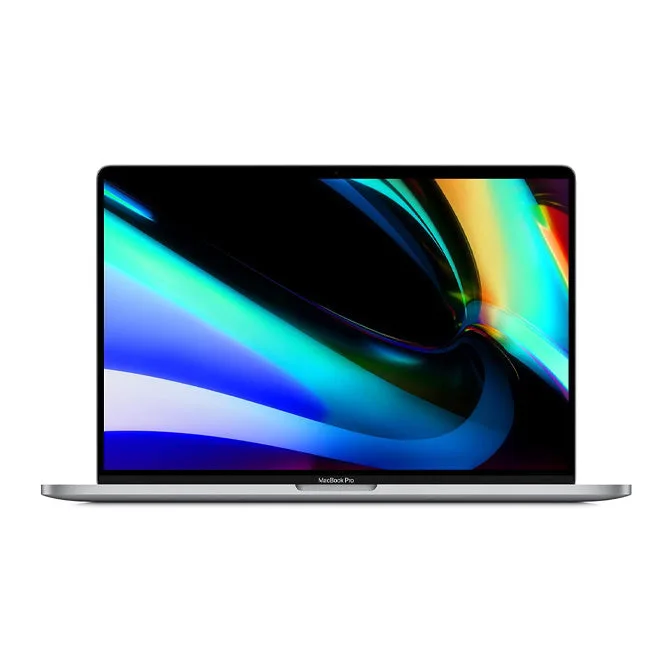
2019 Apple MacBook Pro avec processeur Intel Core i9 à 2.3 GHz (écran 16 pouces, 16 Go de RAM, 1 To de stockage) Gris sidéral (Reconditionné) (Rayures mineures sur le produit) (reconditionné d'usine)