Kurze Antwort
Um ein fabrikneues MacBook Pro für die Arbeit einzurichten, beginnen Sie mit einer gründlichen Sichtprüfung, führen Sie dann Apple Diagnostics aus, installieren Sie macOS-Updates, konfigurieren Sie Ihr Benutzerkonto und Ihre Sicherheitseinstellungen und installieren Sie schließlich Ihre wichtigsten Arbeits-Apps und Daten.
Warum das 2019 Intel MacBook Pro immer noch eine solide Wahl für die Arbeit ist
Das 2019 MacBook Pro mit einem Core i9 Prozessor und 32 GB RAM bewältigt anspruchsvolle Arbeitsabläufe wie Programmierung, Videobearbeitung und das Ausführen mehrerer virtueller Maschinen mühelos. Die 512 GB SSD sorgt für schnelle App-Starts und Dateiübertragungen, aber bei täglicher Arbeit mit großen Mediendateien ist ein externes Laufwerk empfehlenswert.
Ein Kompromiss: Die Intel-Architektur wird wärmer und hat eine kürzere Akkulaufzeit als Apple-Silicon-Modelle. Planen Sie, es bei schweren Aufgaben an das Stromnetz anzuschließen, oder investieren Sie in ein Kühlpad.
Schritt-für-Schritt-Einrichtungsanleitung
- Gerät und Zubehör prüfen: Packen Sie Ihr fabrikneues MacBook Pro aus und prüfen Sie es auf sichtbare Kratzer oder Dellen (leichte Gebrauchsspuren sind bei generalüberholten Geräten normal). Vergewissern Sie sich, dass das Ladegerät, das Kabel und eventuell enthaltene Adapter vorhanden und unbeschädigt sind. Schließen Sie das Ladegerät an, bevor Sie fortfahren. Wenn das Netzteil oder das Kabel fehlt, kontaktieren Sie sofort den Verkäufer, bevor Sie mit der Einrichtung beginnen.
- Apple Diagnostics ausführen: Schalten Sie das MacBook Pro ein und halten Sie sofort die D-Taste gedrückt. Apple Diagnostics testet die Hardware – Speicher, Hauptplatine, Akku und Lüfter. Wenn ein Fehlercode erscheint (z. B. ADP000 für keine Probleme), notieren Sie ihn und starten Sie neu. Ein sauberer Diagnosetest bestätigt, dass das generalüberholte Gerät in Ordnung ist. Ein defekter Akku oder ein Hauptplatinenfehler bedeutet, dass das Gerät ausgetauscht oder im Rahmen der Garantie repariert werden muss.
- Frische macOS-Installation durchführen (optional, aber empfohlen): Auch wenn der Mac zum Einrichtungsassistenten startet, stellt eine saubere Installation sicher, dass keine alten Profile oder Bloatware zurückbleiben. Starten Sie neu und halten Sie Command + R gedrückt, um in den Wiederherstellungsmodus zu gelangen. Verwenden Sie das Festplatten-Dienstprogramm, um die interne SSD zu löschen (nennen Sie sie Macintosh HD), und installieren Sie dann die neueste macOS-Version, die mit diesem 2019 Modell kompatibel ist (macOS Ventura oder Monterey). Das Löschen der Festplatte löscht alle Daten – stellen Sie sicher, dass Sie alles, was Sie aus dem alten Setup benötigen, gesichert haben.
- Benutzerkonto und Sicherheitseinstellungen konfigurieren: Folgen Sie dem Einrichtungsassistenten: Wählen Sie Ihre Sprache, verbinden Sie sich mit WLAN und melden Sie sich mit Ihrer Apple-ID an. Aktivieren Sie die Festplattenverschlüsselung FileVault zum Schutz Ihrer Arbeitsdaten. Legen Sie ein sicheres Anmeldekennwort fest und erwägen Sie die Aktivierung von Touch ID für eine schnellere Authentifizierung. Deaktivieren Sie die automatische Anmeldung aus Sicherheitsgründen. Wenn Sie FileVault überspringen, bleiben Ihre Arbeitsdateien unverschlüsselt, falls das Notebook verloren geht oder gestohlen wird.
- macOS aktualisieren und wichtige Arbeits-Apps installieren: Öffnen Sie Systemeinstellungen > Allgemein > Softwareaktualisierung und installieren Sie alle verfügbaren Updates. Laden Sie dann Ihre Arbeitswerkzeuge herunter: einen Browser (Chrome, Firefox), ein Office-Paket (Microsoft 365, LibreOffice), Kommunikations-Apps (Slack, Zoom) und branchenspezifische Software. Starten Sie nach größeren Updates neu. Das Aufschieben von macOS-Updates kann Ihr Gerät anfällig für Sicherheitslücken machen, die auf Arbeitsdaten abzielen.
- Leistung und Speicher für die Arbeit optimieren: Gehen Sie in den Systemeinstellungen zu Akku und aktivieren Sie den Energiesparmodus, wenn das Gerät nicht am Stromnetz angeschlossen ist, um die Laufzeit zu verlängern. Überprüfen Sie die Speichereinstellungen, um ungenutzte Apps und Dateien auszulagern. Wenn Sie mit großen Dateien arbeiten, konfigurieren Sie eine externe SSD als sekundäres Arbeitslaufwerk. Für das 2019 Intel-Modell sollten Sie eine Lüftersteuerungs-App installieren, um die Temperaturen bei langen Kompilierungs- oder Rendervorgängen zu regulieren. Ohne Wärmemanagement kann der Core i9 bei Dauerlast drosseln, was die Kompilierungs- und Exportgeschwindigkeiten verringert.
Produktdaten
-
2019 Apple MacBook Pro mit 2.3 GHz Intel Core i9 (16 Zoll, 16 GB RAM, 1 TB Speicher) Space Gray (Generalüberholt) (Leichte Kratzer auf dem Produkt) (fabrikneu generalüberholt): 512 GB SSD für schnellen Speicher, 32 GB RAM für flüssiges Multitasking und ein leistungsstarker Core i9 2.60 GHz Prozessor für Spitzenleistung. Diese Konfiguration ermöglicht es Ihnen, mehrere professionelle Apps gleichzeitig ohne Verlangsamung auszuführen, was sie ideal für Entwicklungs-, Design- oder Datenanalysearbeit macht.
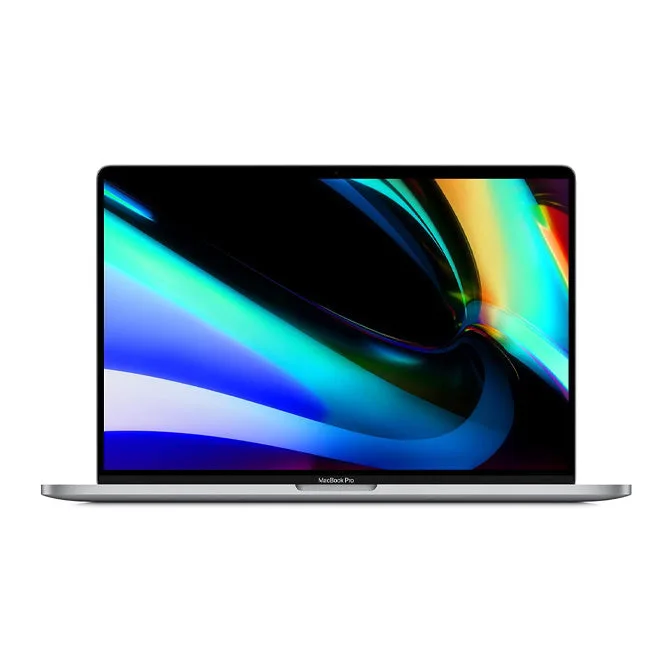
2019 Apple MacBook Pro mit 2.3 GHz Intel Core i9 (16 Zoll, 16 GB RAM, 1 TB Speicher) Space Gray (Generalüberholt) (Leichte Kratzer auf dem Produkt) (fabrikneu generalüberholt)