Risposta rapida
Per configurare un MacBook Pro ricondizionato in fabbrica per il lavoro, inizia con un'ispezione fisica approfondita, poi esegui la diagnostica Apple, installa gli aggiornamenti di macOS, configura il tuo account utente e le impostazioni di sicurezza, e infine installa le app e i dati di lavoro essenziali.
Perché il MacBook Pro Intel 2019 è ancora una scelta solida per il lavoro
Il MacBook Pro 2019 con processore Core i9 e 32 GB di RAM gestisce senza sforzo carichi di lavoro impegnativi come la programmazione, il montaggio video e l'esecuzione di più macchine virtuali. Il suo SSD da 512 GB garantisce avvii rapidi delle app e trasferimenti di file, anche se potresti volere un'unità esterna se lavori quotidianamente con file multimediali di grandi dimensioni.
Un compromesso: l'architettura Intel si scalda di più e ha una durata della batteria inferiore rispetto ai modelli Apple Silicon. Tienilo collegato durante le attività pesanti o investi in un tappetino di raffreddamento.
Guida alla configurazione passo dopo passo
- Ispeziona il dispositivo e gli accessori: Scarta il tuo MacBook Pro ricondizionato in fabbrica e controlla eventuali graffi o ammaccature visibili (un leggero usura estetica è normale per le unità ricondizionate). Verifica che il caricabatterie, il cavo e gli eventuali adattatori inclusi siano presenti e in buone condizioni. Collega il caricabatterie prima di procedere. Se l'adattatore di alimentazione o il cavo è mancante, contatta immediatamente il venditore prima di iniziare la configurazione.
- Esegui la diagnostica Apple: Accendi il MacBook Pro e tieni premuto immediatamente il tasto D. La diagnostica Apple testerà l'hardware: memoria, scheda madre, batteria e ventole. Se appare un codice di errore (ad esempio, ADP000 per nessun problema), annotalo e riavvia. Una diagnostica pulita conferma che l'unità ricondizionata è in buono stato. Una batteria difettosa o un errore della scheda madre significa che l'unità deve essere sostituita o riparata in garanzia.
- Esegui una nuova installazione di macOS (opzionale ma consigliata): Anche se il Mac si avvia nell'assistente di configurazione, un'installazione pulita garantisce che non rimangano profili residui o bloatware. Riavvia e tieni premuto Comando + R per entrare in modalità di ripristino. Usa Utility Disco per cancellare l'SSD interno (chiamalo Macintosh HD), quindi reinstalla l'ultima versione di macOS compatibile con questo modello 2019 (macOS Ventura o Monterey). Cancellare l'unità elimina tutti i dati: assicurati di aver eseguito il backup di tutto ciò di cui hai bisogno dalla configurazione precedente.
- Configura il tuo account utente e le impostazioni di sicurezza: Segui l'assistente di configurazione: seleziona la lingua, connettiti al Wi-Fi e accedi con il tuo Apple ID. Attiva la crittografia del disco FileVault per proteggere i dati di lavoro. Imposta una password di accesso complessa e considera di attivare Touch ID per un'autenticazione più rapida. Disattiva l'accesso automatico per motivi di sicurezza. Saltare FileVault lascia i tuoi file di lavoro non crittografati se il portatile viene smarrito o rubato.
- Aggiorna macOS e installa le app di lavoro essenziali: Apri Impostazioni di sistema > Generali > Aggiornamento software e installa tutti gli aggiornamenti disponibili. Quindi scarica i tuoi strumenti di lavoro: un browser (Chrome, Firefox), una suite per ufficio (Microsoft 365, LibreOffice), app di comunicazione (Slack, Zoom) e qualsiasi software specifico del settore. Riavvia dopo gli aggiornamenti importanti. Ritardare gli aggiornamenti di macOS può rendere la tua macchina vulnerabile a exploit di sicurezza che prendono di mira i dati di lavoro.
- Ottimizza prestazioni e archiviazione per il lavoro: In Impostazioni di sistema, vai a Batteria e attiva la modalità a basso consumo quando è scollegato per prolungare l'autonomia. Controlla le impostazioni di archiviazione per rimuovere app e file inutilizzati. Se lavori con file di grandi dimensioni, configura un SSD esterno come unità di lavoro secondaria. Per il modello Intel 2019, considera l'installazione di un'app di controllo ventole per gestire la temperatura durante lunghe compilazioni o rendering. Senza una gestione termica, il Core i9 può ridurre le prestazioni sotto carico sostenuto, diminuendo le velocità di compilazione ed esportazione.
Dati del prodotto
-
2019 Apple MacBook Pro con processore Intel Core i9 da 2.3 GHz (schermo da 16 pollici, 16 GB di RAM, 1 TB di archiviazione) Grigio siderale (Ricondizionato) (Graffi minori sul prodotto) (ricondizionato in fabbrica): SSD da 512 GB per archiviazione veloce, 32 GB di RAM per multitasking fluido e un potente processore Core i9 da 2.60 GHz per prestazioni eccellenti. Questa configurazione ti permette di eseguire più applicazioni professionali contemporaneamente senza rallentamenti, rendendola ideale per lo sviluppo, il design o l'analisi dei dati.
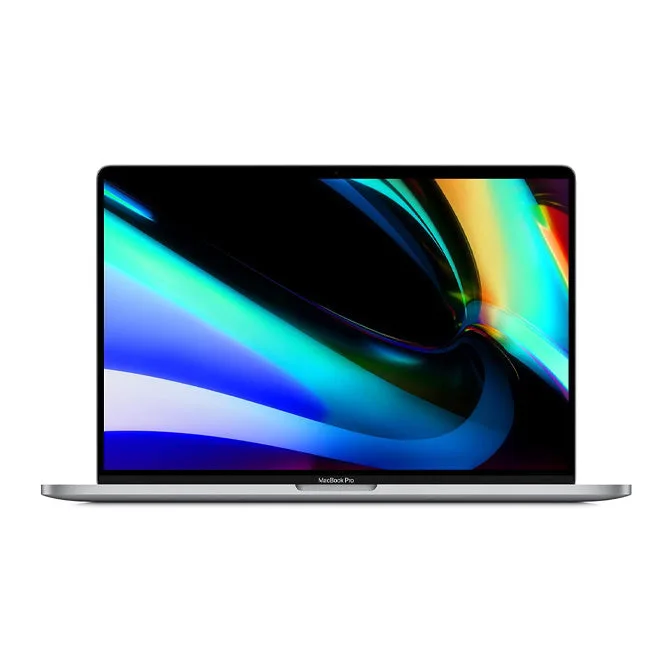
2019 Apple MacBook Pro con processore Intel Core i9 da 2.3 GHz (schermo da 16 pollici, 16 GB di RAM, 1 TB di archiviazione) Grigio siderale (Ricondizionato) (Graffi minori sul prodotto) (ricondizionato in fabbrica)