إجابة سريعة
لإعداد جهاز MacBook Pro مجدد من المصنع للعمل، ابدأ بفحص مادي شامل، ثم قم بتشغيل تشخيص Apple، وتثبيت تحديثات macOS، وتكوين حساب المستخدم وإعدادات الأمان، وأخيرًا تثبيت تطبيقات العمل الأساسية والبيانات.
لماذا لا يزال جهاز 2019 Intel MacBook Pro خيارًا قويًا للعمل
يتعامل جهاز 2019 MacBook Pro المزود بمعالج Core i9 وذاكرة وصول عشوائي 32 جيجابايت مع مهام العمل المتطلبة مثل البرمجة وتحرير الفيديو وتشغيل أجهزة افتراضية متعددة دون عناء. يضمن محرك الأقراص ذو الحالة الصلبة 512 جيجابايت إطلاقًا سريعًا للتطبيقات ونقلًا سريعًا للملفات، لكن قد تحتاج إلى محرك أقراص خارجي إذا كنت تعمل مع ملفات وسائط كبيرة يوميًا.
مقايضة واحدة: تعمل بنية Intel بشكل أكثر سخونة ولها عمر بطارية أقصر من موديلات Apple Silicon. خطط لإبقائه موصولًا بالتيار الكهربائي أثناء المهام الثقيلة أو استثمر في وسادة تبريد.
دليل الإعداد خطوة بخطوة
- افحص الجهاز والملحقات: افتح جهاز MacBook Pro المجدد من المصنع وتحقق من وجود أي خدوش أو خدوش مرئية (التآكل التجميلي الطفيف طبيعي للوحدات المجددة). تحقق من وجود الشاحن والكابل وأي محولات مرفقة وأنها غير تالفة. قم بتوصيل الشاحن قبل المتابعة. إذا كان محول الطاقة أو الكابل مفقودًا، اتصل بالبائع فورًا قبل بدء الإعداد.
- تشغيل تشخيص Apple: قم بتشغيل MacBook Pro واضغط فورًا على المفتاح D. سيقوم تشخيص Apple باختبار الأجهزة - الذاكرة واللوحة الأم والبطارية والمراوح. إذا ظهر أي رمز خطأ (مثل ADP000 لعدم وجود مشكلات)، قم بتدوينه وأعد التشغيل. يشير التشخيص النظيف إلى أن الوحدة المجددة سليمة. بطارية فاشلة أو خطأ في اللوحة الأم يعني أن الوحدة تحتاج إلى استبدال أو إصلاح بموجب الضمان.
- قم بتثبيت macOS جديد (اختياري لكن موصى به): حتى إذا تم تشغيل Mac إلى مساعد الإعداد، فإن التثبيت النظيف يضمن عدم وجود ملفات تعريف متبقية أو برامج غير مرغوب فيها. أعد التشغيل واضغط على Command + R للدخول إلى وضع الاسترداد. استخدم أداة القرص لمسح محرك الأقراص ذو الحالة الصلبة الداخلي (قم بتسميته Macintosh HD)، ثم أعد تثبيت أحدث إصدار من macOS متوافق مع هذا الموديل 2019 (macOS Ventura أو Monterey). مسح محرك الأقراص يحذف جميع البيانات - تأكد من أنك قمت بنسخ احتياطي لأي شيء تحتاجه من الإعداد القديم.
- تكوين حساب المستخدم وإعدادات الأمان: اتبع مساعد الإعداد: حدد لغتك، واتصل بشبكة Wi-Fi، وقم بتسجيل الدخول باستخدام معرف Apple الخاص بك. قم بتمكين تشفير القرص FileVault لحماية بيانات العمل. قم بتعيين كلمة مرور قوية لتسجيل الدخول وفكر في تمكين Touch ID للمصادقة الأسرع. قم بتعطيل تسجيل الدخول التلقائي للأمان. تخطي FileVault يترك ملفات عملك غير مشفرة إذا تم فقدان الكمبيوتر المحمول أو سرقته.
- تحديث macOS وتثبيت تطبيقات العمل الأساسية: افتح إعدادات النظام > عام > تحديث البرنامج وقم بتثبيت جميع التحديثات المتاحة. ثم قم بتنزيل أدوات عملك: متصفح (Chrome، Firefox)، حزمة مكتبية (Microsoft 365، LibreOffice)، تطبيقات اتصال (Slack، Zoom)، وأي برامج خاصة بالصناعة. أعد التشغيل بعد التحديثات الرئيسية. تأخير تحديثات macOS يمكن أن يترك جهازك عرضة للثغرات الأمنية التي تستهدف بيانات العمل.
- تحسين الأداء والتخزين للعمل: في إعدادات النظام، انتقل إلى البطارية وقم بتمكين وضع الطاقة المنخفضة عند فصل التيار الكهربائي لإطالة وقت التشغيل. تحقق من إعدادات التخزين لإلغاء تحميل التطبيقات والملفات غير المستخدمة. إذا كنت تعمل مع ملفات كبيرة، قم بتكوين محرك أقراص خارجي SSD كمحرك عمل ثانوي. بالنسبة لموديل 2019 Intel، فكر في تثبيت تطبيق للتحكم في المروحة لإدارة الحرارة أثناء عمليات التجميع أو العرض الطويلة. بدون إدارة حرارية، يمكن أن يخفض معالج Core i9 أداءه تحت الحمل المستمر، مما يقلل من سرعات التجميع والتصدير.
حقائق المنتج
-
2019 Apple MacBook Pro مع 2.3 جيجاهرتز Intel Core i9 (شاشة 16 بوصة، ذاكرة وصول عشوائي 16 جيجابايت، تخزين 1 تيرابايت) رمادي فضاء (مجدد) (خدوش طفيفة على المنتج) (مجدد من المصنع): محرك أقراص ذو حالة صلبة 512 جيجابايت لتخزين سريع، وذاكرة وصول عشوائي 32 جيجابايت لتعدد المهام بسلاسة، ومعالج Core i9 بسرعة 2.60 جيجاهرتز لأداء فائق. يتيح لك هذا التكوين تشغيل تطبيقات مهنية متعددة في وقت واحد دون تباطؤ، مما يجعله مثاليًا لأعمال التطوير أو التصميم أو تحليل البيانات.
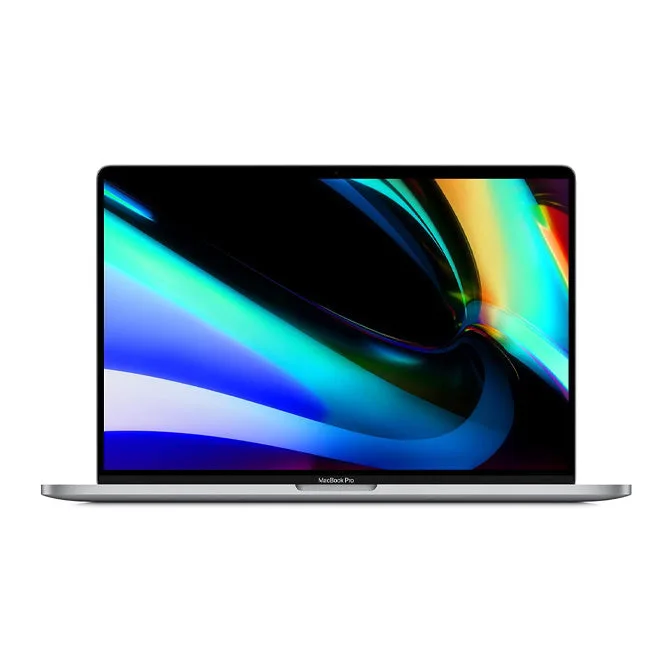
2019 Apple MacBook Pro مع 2.3 جيجاهرتز Intel Core i9 (شاشة 16 بوصة، ذاكرة وصول عشوائي 16 جيجابايت، تخزين 1 تيرابايت) رمادي فضاء (مجدد) (خدوش طفيفة على المنتج) (مجدد من المصنع)