快速解答
若要設定一台原廠整新 MacBook Pro 用於工作,請先進行徹底的硬體檢查,然後執行 Apple Diagnostics、安裝 macOS 更新、設定您的使用者帳戶和安全性設定,最後安裝您必備的工作應用程式和資料。
為何 2019 Intel MacBook Pro 仍是穩健的工作選擇
配備 Core i9 處理器和 32 GB RAM 的 2019 MacBook Pro 可輕鬆應付編碼、影片剪輯和執行多個虛擬機器等要求高的工作流程。其 512 GB SSD 確保應用程式快速啟動和檔案傳輸,但如果您每天處理大型媒體檔案,可能需要一個外接硬碟。
一個取捨:Intel 架構比 Apple Silicon 機型執行溫度更高且電池續航力較短。請計劃在進行重度工作時保持充電,或投資一個散熱墊。
逐步設定指南
- 檢查裝置和配件: 打開您的原廠整新 MacBook Pro 包裝,檢查是否有明顯的刮痕或凹痕(輕微的外觀磨損對整新機來說是正常的)。確認充電器、傳輸線和任何隨附的轉接器都存在且無損壞。在繼續之前請先插入充電器。 如果電源轉接器或傳輸線遺失,請在開始設定前立即聯絡賣家。
- 執行 Apple Diagnostics: 開啟 MacBook Pro 並立即按住 D 鍵。Apple Diagnostics 將測試硬體——記憶體、主機板、電池和風扇。如果出現任何錯誤代碼(例如 ADP000 表示無問題),請記下代碼並重新啟動。通過診斷表示整新機狀況良好。 電池故障或主機板錯誤表示該機台需要在保固期內更換或維修。
- 執行全新 macOS 安裝(建議但非強制): 即使 Mac 可啟動至設定精靈,全新安裝可確保沒有殘留的設定檔或軟體。重新啟動並按住 Command + R 進入復原模式。使用磁碟工具清除內部 SSD(命名為 Macintosh HD),然後重新安裝與此 2019 型號相容的最新 macOS 版本(macOS Ventura 或 Monterey)。 清除磁碟會刪除所有資料——請確保您已從舊設定中備份所有需要的內容。
- 設定您的使用者帳戶和安全性設定: 依照設定精靈操作:選擇您的語言、連線至 Wi-Fi,並使用您的 Apple ID 登入。啟用 FileVault 磁碟加密以保護工作資料。設定一個強大的登入密碼,並考慮啟用 Touch ID 以加快驗證速度。基於安全考量,請停用自動登入。 跳過 FileVault 會讓您的工作檔案在筆記型電腦遺失或被竊時保持未加密狀態。
- 更新 macOS 並安裝必備的工作應用程式: 開啟系統設定 > 一般 > 軟體更新,並安裝所有可用的更新。然後下載您的工作工具:瀏覽器(Chrome、Firefox)、辦公室套裝軟體(Microsoft 365、LibreOffice)、通訊應用程式(Slack、Zoom)以及任何產業特定軟體。重大更新後請重新啟動。 延遲 macOS 更新可能使您的機器容易受到針對工作資料的安全性漏洞攻擊。
- 最佳化工作效能和儲存空間: 在系統設定中,前往電池並在未插電時啟用低耗電模式以延長使用時間。檢查儲存設定以移除未使用的應用程式和檔案。如果您處理大型檔案,請設定一個外接 SSD 作為次要工作磁碟。對於 2019 Intel 機型,請考慮安裝一個風扇控制應用程式以在長時間編譯或渲染期間管理溫度。 沒有散熱管理,Core i9 在持續負載下可能會降速,降低編譯和匯出速度。
產品資訊
-
2019 Apple MacBook Pro,配備 2.3 GHz Intel Core i9(16 吋、16 GB RAM、1 TB 儲存空間)太空灰(整新)(產品上有輕微刮痕)(原廠整新): 512 GB SSD 提供快速儲存、32 GB RAM 確保流暢的多工處理,以及強大的 Core i9 2.60 GHz 處理器帶來頂級效能。此組態讓您可以同時執行多個專業應用程式而不會減慢速度,使其成為開發、設計或資料分析工作的理想選擇。
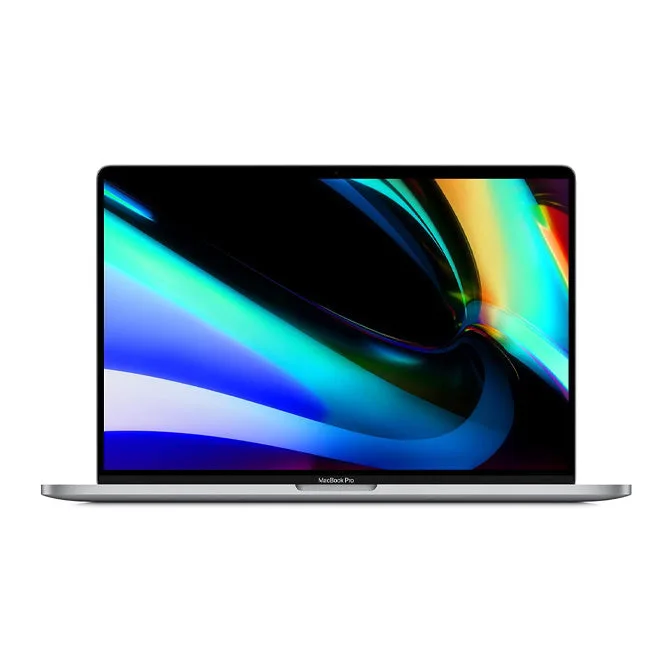
2019 Apple MacBook Pro,配備 2.3 GHz Intel Core i9(16 吋、16 GB RAM、1 TB 儲存空間)太空灰(整新)(產品上有輕微刮痕)(原廠整新)