Resposta rápida
A maioria dos engasgos em ratos de gaming sem fios deve-se a interferência de 2.4GHz, uma ligação fraca ou obstruída do recetor, ou uma taxa de polling que sobrecarrega o sistema. Mova o recetor para uma porta USB frontal com um cabo de extensão, mude para um canal Wi-Fi limpo e teste uma taxa de polling mais baixa antes de assumir que o rato está avariado. Se o engasgo persistir em várias portas e dispositivos, o rato pode precisar de substituição.
Sintoma: É engasgo, lag ou jitter do sensor?
O engasgo sem fios sente-se como o cursor a congelar por uma fração de segundo e depois a saltar para recuperar. O lag é um atraso consistente entre o movimento e a resposta no ecrã. O jitter do sensor é um cursor instável e vibratório mesmo quando a mão está parada. Cada um aponta para uma causa diferente, por isso identifique a sua antes de alterar definições. Se o cursor só engasga quando se move depressa, o problema é provavelmente polling ou interferência. Se treme enquanto está parado, limpe a lente do sensor e verifique a superfície do tapete do rato.
Causa 1: Interferência de 2.4GHz de Wi-Fi e USB 3.0
O sem fios de 2.4GHz partilha o espetro com routers Wi-Fi, dispositivos Bluetooth e até portas USB 3.0, que podem emitir ruído perto dessa banda. Ligue o recetor do rato a uma porta USB 2.0 ou use o cabo de extensão incluído para o afastar da caixa do PC e do router. Se o router o permitir, mude os outros dispositivos para a banda de 5GHz. Teste o engasgo com o Wi-Fi temporariamente desativado para confirmar a origem.
Causa 2: Colocação do recetor e escolha da porta USB
Um recetor escondido atrás de uma caixa metálica do PC ou debaixo de uma secretária perde intensidade de sinal. Use o cabo de extensão que veio com o rato para colocar o recetor na secretária, dentro do campo de visão. Evite hubs USB, especialmente os sem alimentação, e nunca ligue o recetor a uma porta USB 3.0 ao lado de um disco externo ativo. As portas frontais costumam funcionar melhor do que as traseiras porque estão mais longe dos componentes internos.
Causa 3: Conflitos entre taxa de polling e carga do sistema
Taxas de polling elevadas como 4KHz ou 8KHz exigem mais tempo de CPU e largura de banda USB. Em sistemas mais antigos ou quando muitos dispositivos USB partilham um controlador, isto pode causar engasgos. Baixe a taxa de polling para 1KHz no software do rato e teste. Feche aplicações em segundo plano que façam disparar o uso da CPU, como ferramentas de sincronização RGB ou software de gravação. Se o engasgo desaparecer a 1KHz, o sistema pode não suportar a taxa mais alta de forma consistente.
Causa 4: Problemas de bateria, firmware e drivers
Uma bateria fraca pode ativar modos de poupança de energia que acrescentam latência. Carregue totalmente e teste novamente. Verifique o site do fabricante para atualizações de firmware do seu modelo de rato e reinstale ou atualize os drivers do chipset USB. Para ratos Attack Shark, use o software oficial para confirmar o firmware mais recente. Se nenhum destes passos ajudar, teste o rato noutro computador para excluir o seu sistema.
Diagnóstico de engasgo: associar sintoma à solução
- O cursor congela e depois salta: Provavelmente interferência de 2.4GHz ou obstrução do recetor. Mova o recetor para uma porta USB frontal com cabo de extensão, mude o Wi-Fi para 5GHz e teste com outros dispositivos sem fios desligados. Se ficar resolvido, mantenha a nova configuração. Se não, experimente uma porta USB diferente ou uma ligação com fios.
- Atraso de input consistente (lag): Muitas vezes causado por bateria fraca ou modo de poupança de energia. Carregue totalmente e desative quaisquer definições de poupança de bateria no software do rato. Se o lag persistir com fios, o problema é provavelmente do sistema, não do rato.
- Cursor instável quando parado: Jitter do sensor devido a pó ou superfície incompatível. Limpe a lente do sensor com um pano seco e teste num tapete de rato diferente. Se o jitter continuar em várias superfícies, o sensor pode estar a falhar.
- Engasgo apenas em taxas de polling elevadas: A sua CPU ou controlador USB não consegue lidar com 4KHz ou 8KHz de forma consistente. Baixe a taxa de polling para 1KHz e teste. Se estiver estável a 1KHz, considere um rato com um chipset mais eficiente ou atualize o seu sistema.
- Engasgo em vários computadores: O próprio rato está provavelmente avariado. Teste com um cabo e recetor diferentes, se possível. Se ainda estiver na garantia, contacte o suporte para uma substituição. Se estiver fora da garantia, considere um novo modelo.
Modelos Attack Shark concebidos para reduzir engasgos
- Rato de gaming sem fios leve tri-mode ATTACK SHARK X8 Série: A Série ATTACK SHARK X8 é uma linha de ratos de gaming sem fios leves tri-mode, disponíveis em vários modelos e cores, com conectividade sem fios tri-mode. O tri-mode permite mudar instantaneamente para modo com fios se a interferência de 2.4GHz for persistente, isolando se o problema é sem fios ou de hardware.
- Rato de gaming ATTACK SHARK V5 8KHz sem fios PAW3950MAX com cabo Ultra C06: O rato de gaming ATTACK SHARK V5 8KHz sem fios PAW3950MAX com cabo Ultra C06 usa um sensor PAW3950MAX e chipset Nordic, e inclui o cabo Ultra C06. O cabo incluído permite uma ligação direta com fios para testes, e o sensor e chipset de gama alta foram concebidos para um rastreamento estável em taxas de polling elevadas.
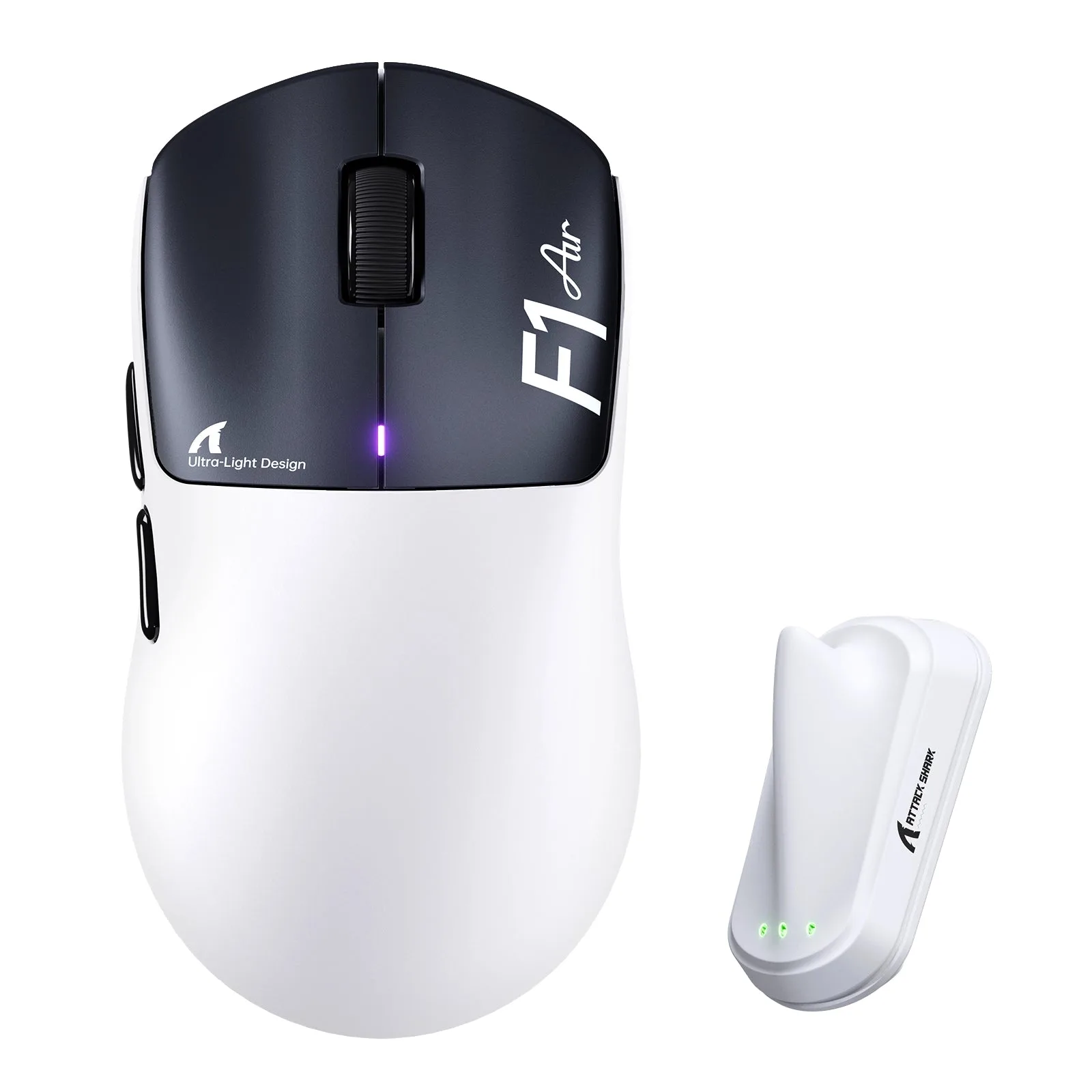
- Rato de gaming ATTACK SHARK F1 AIR 39g sem fios PAW3955MAX com cabo Ultra C06: O Rato de gaming ATTACK SHARK F1 AIR 39g sem fios PAW3955MAX com cabo Ultra C06 pesa 39g ±3g e usa um MCU Nordic 54L15 com sensor PAW3955MAX, além de uma bateria de 250mAh. O peso extremamente leve reduz a fadiga durante sessões longas, e o eficiente chipset Nordic ajuda a manter um desempenho sem fios consistente.