Resposta rápida
Na maioria dos ratos sem fios TECKNET, o DPI é alterado com um botão dedicado na parte superior ou inferior do rato; em modelos sem este botão, ajuste a velocidade do ponteiro em Definições do Windows > Bluetooth e dispositivos > Rato. Para trabalho de escritório, comece por volta de 1000–1600 DPI e afine no Windows; para jogos, comece em 800–1600 DPI e depois ajuste a sensibilidade no jogo para conseguir seguir alvos sem ultrapassar.
Encontre o botão DPI ou software do seu rato TECKNET
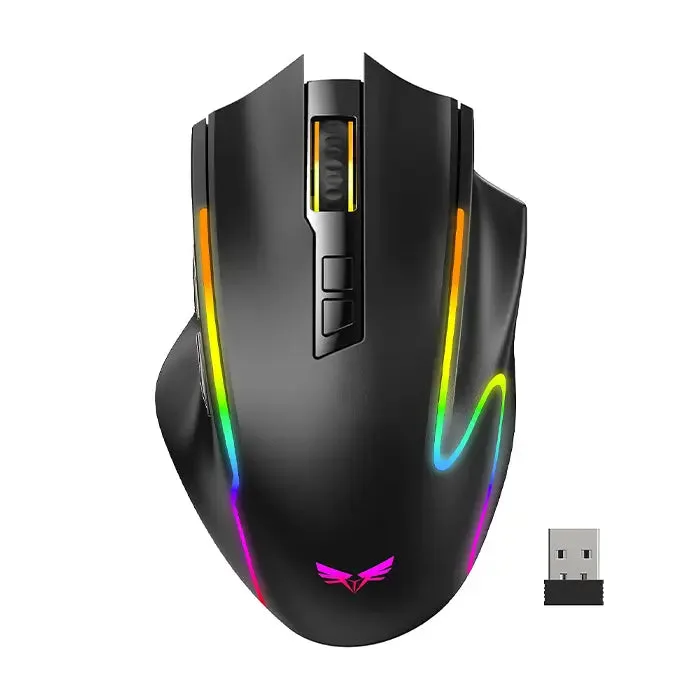
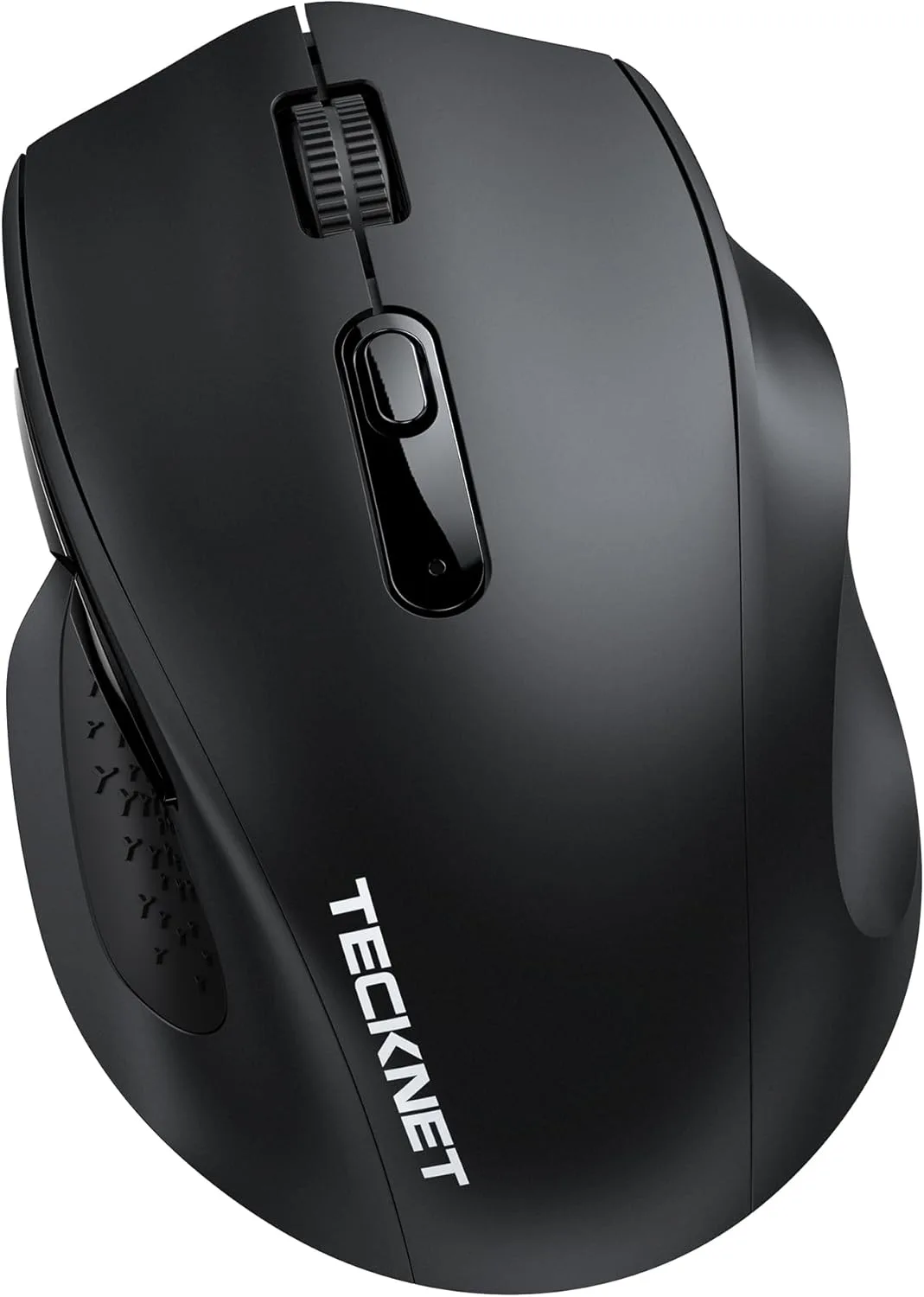
Os ratos sem fios TECKNET utilizam dois métodos comuns de ajuste de DPI. Muitos modelos têm um pequeno botão DPI no centro superior, frequentemente atrás da roda de deslocamento. Pressioná-lo percorre os níveis predefinidos; um breve flash de LED ou mudança de cor confirma o novo nível. Se o seu rato não tiver botão DPI, o DPI é fixo e altera a sensibilidade no Windows. Para o Rato Sem Fios TECKNET com 2600 DPI e 5 níveis de ajuste, o botão DPI percorre cinco predefinições, permitindo alternar entre controlo preciso do cursor e movimento mais rápido sem abrir qualquer software. O Rato de Jogo Sem Fios TECKNET adiciona 12,800 DPI e polling de 1000Hz, e as suas definições de DPI também são alteradas com um botão no rato; a gama de DPI mais alta é útil se jogar num monitor de alta resolução ou preferir um movimento de cursor muito rápido.
Ajuste a sensibilidade do rato no Windows como alternativa
Se o seu rato TECKNET não tiver um botão DPI, ou se os níveis predefinidos ainda parecerem demasiado rápidos ou lentos, use a velocidade do ponteiro do Windows. Abra Definições > Bluetooth e dispositivos > Rato. Em Definições relacionadas, clique em Definições adicionais do rato e depois abra o separador Opções de Ponteiro. O controlo deslizante controla a velocidade do cursor no Windows; a posição média predefinida é um bom ponto de partida. Deixe 'Melhorar precisão do ponteiro' desligado enquanto testa alterações de DPI, porque adiciona aceleração que torna a mira consistente mais difícil. Depois de encontrar uma velocidade confortável, pode ligá-la novamente se preferir para uso diário no ambiente de trabalho.
Passo a passo: alterar o DPI e definir a melhor sensibilidade
- Verifique se o seu rato tem um botão DPI: Procure na parte superior atrás da roda de deslocamento e por baixo do rato. Se encontrar um botão pequeno, pressione-o uma vez e observe um flash de LED ou mudança de cor. Se não houver botão, o seu rato tem um DPI fixo e ajustará a velocidade do ponteiro do Windows em vez disso. Erro comum: pressionar o botão DPI repetidamente sem verificar o indicador, perdendo depois o controlo do nível em que se encontra.
- Percorra as predefinições de DPI e teste cada uma: Abra um documento ou página web e mova o cursor pelo ecrã. Pressione o botão DPI para percorrer os níveis disponíveis. Num rato de 2600 DPI com 5 níveis, a definição mais baixa é melhor para trabalho de precisão ao pixel e a mais alta para movimento rápido em monitores grandes. Ponto de verificação: escolha o nível onde consegue alcançar todos os quatro cantos do ecrã com um movimento confortável do pulso.
- Defina a velocidade do ponteiro do Windows para afinação: Vá a Definições > Bluetooth e dispositivos > Rato > Definições adicionais do rato > Opções de Ponteiro. Mova o controlo deslizante um passo de cada vez e teste. Mantenha 'Melhorar precisão do ponteiro' desligado enquanto compara definições para que a aceleração não distorça os seus resultados. Erro comum: alterar tanto o DPI como a velocidade do Windows ao mesmo tempo, o que torna difícil perceber qual ajuste ajudou.
- Escolha um DPI inicial para trabalho de escritório: Para folhas de cálculo, escrita e navegação geral, comece em 1000–1600 DPI. Esta gama mantém o cursor controlável para clicar em botões pequenos e selecionar texto sem ultrapassar. Se usar um monitor grande ou de alta resolução, suba uma predefinição. Ponto de verificação: deve conseguir clicar numa única célula ou botão de fechar sem corrigir a sua mira mais do que uma vez.
- Escolha um DPI inicial para jogos: Comece em 800–1600 DPI e depois ajuste a sensibilidade no jogo para que um movimento completo do rato o rode cerca de 180 graus num jogo em primeira pessoa. DPI mais alto como 3200 ou mais pode funcionar para configurações rápidas ou de alta resolução, mas apenas se baixar a sensibilidade no jogo para compensar. Erro comum: aumentar o DPI e a sensibilidade no jogo ao mesmo tempo, o que torna a mira instável e inconsistente.
- Guarde as suas definições e anote-as: Assim que encontrar um nível de DPI e velocidade do Windows que pareçam corretos, anote-os ou mantenha o rato nessa predefinição. Se alternar entre trabalho e jogos, use o botão DPI para se mover entre dois níveis conhecidos em vez de adivinhar. Próximo passo: se o seu rato suportar, guarde perfis separados para trabalho e jogos para não ter de reajustar sempre.
Factos sobre ratos TECKNET que afetam o DPI e a sensibilidade
- Rato Sem Fios TECKNET,2.4GHz com Recetor USB, Rato para Computador Portátil, PC, Computador, Chromebook, Notebook,2600 DPI,5 Níveis de Ajuste: 2600 DPI com 5 níveis de ajuste, ligação sem fios 2.4GHz até 49ft / 15m, e botões esquerdo e direito silenciosos. Cinco predefinições de DPI permitem alternar entre edição precisa de documentos e navegação mais rápida sem software; os botões silenciosos são adequados para escritórios partilhados, bibliotecas ou residências universitárias.
- Rato de Jogo Sem Fios TECKNET,2.4GHz/USB-C, 1000Hz, 7 Botões Personalizáveis 13 RGB: 12,800 DPI, taxa de polling de 1000Hz, modo duplo sem fios 2.4G e com fios USB-C, 7 botões personalizáveis, 13 efeitos RGB e até 75 horas de bateria com RGB desligado. O teto de DPI mais alto e o polling de 1000Hz dão aos jogadores competitivos um controlo de mira mais fino, enquanto a conetividade de modo duplo permite usar o mesmo rato com fios para jogos e sem fios para trabalho.