Réponse rapide
Sur la plupart des souris sans fil TECKNET, le DPI se modifie à l'aide d'un bouton dédié situé sur le dessus ou sous la souris ; sur les modèles sans ce bouton, ajustez la vitesse du pointeur dans Paramètres Windows > Bluetooth et appareils > Souris. Pour le travail de bureau, commencez autour de 1000–1600 DPI et affinez dans Windows ; pour le jeu, commencez à 800–1600 DPI, puis ajustez la sensibilité dans le jeu pour pouvoir suivre les cibles sans les dépasser.
Trouvez le bouton DPI ou le logiciel de votre souris TECKNET
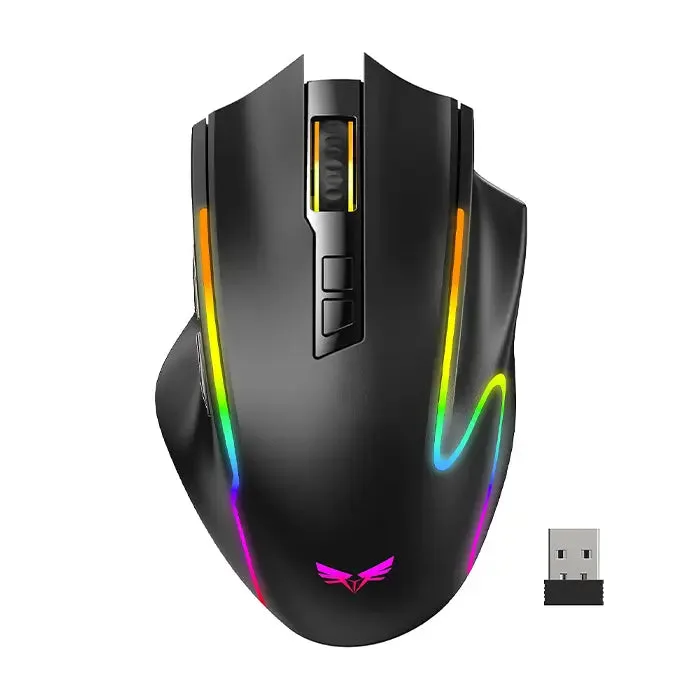
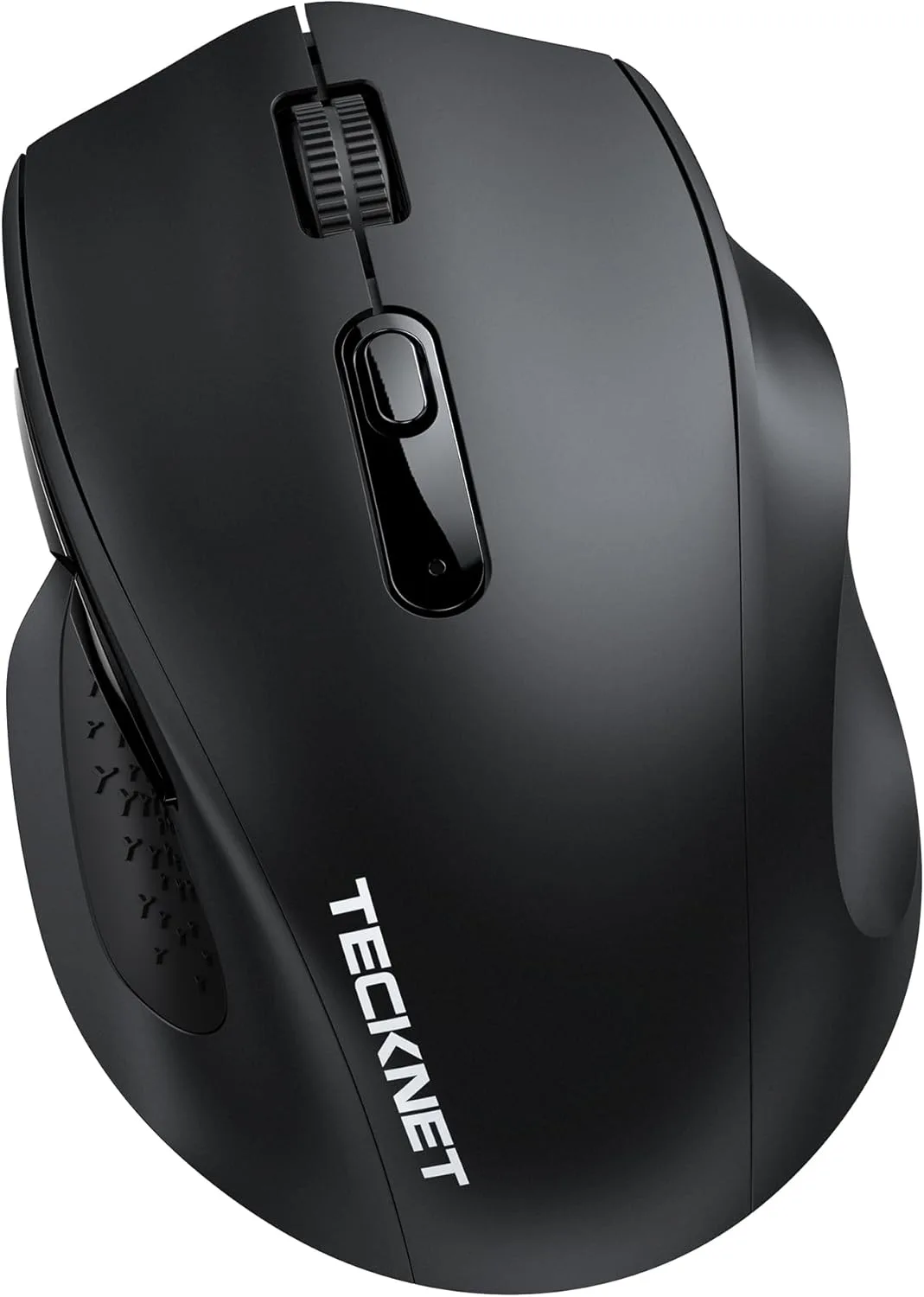
Les souris sans fil TECKNET utilisent deux méthodes courantes de réglage du DPI. De nombreux modèles disposent d'un petit bouton DPI au centre du dessus, souvent derrière la molette. En appuyant dessus, vous parcourez les niveaux prédéfinis ; un bref clignotement LED ou un changement de couleur confirme le nouveau niveau. Si votre souris n'a pas de bouton DPI, le DPI est fixe et vous modifiez la sensibilité dans Windows. Pour la souris sans fil TECKNET avec 2600 DPI et 5 niveaux de réglage, le bouton DPI parcourt cinq préréglages, vous permettant de passer d'un contrôle précis du curseur à un mouvement plus rapide sans ouvrir de logiciel. La souris gaming sans fil TECKNET ajoute 12,800 DPI et 1000 Hz de polling, et ses réglages DPI se modifient également avec un bouton sur la souris ; la plage DPI plus élevée est utile si vous jouez sur un moniteur haute résolution ou préférez un déplacement très rapide du curseur.
Ajustez la sensibilité de la souris dans Windows en solution de repli
Si votre souris TECKNET n'a pas de bouton DPI, ou si les niveaux prédéfinis semblent encore trop rapides ou trop lents, utilisez la vitesse du pointeur Windows. Ouvrez Paramètres > Bluetooth et appareils > Souris. Sous Paramètres associés, cliquez sur Paramètres supplémentaires de la souris, puis ouvrez l'onglet Options du pointeur. Le curseur contrôle la vitesse du pointeur dans Windows ; la position médiane par défaut est un bon point de départ. Laissez 'Améliorer la précision du pointeur' désactivé pendant que vous testez les changements de DPI, car cela ajoute une accélération qui rend un visée cohérente plus difficile. Après avoir trouvé une vitesse confortable, vous pouvez le réactiver si vous le préférez pour une utilisation quotidienne sur le bureau.
Étape par étape : changer le DPI et définir la meilleure sensibilité
- Vérifiez si votre souris a un bouton DPI : Regardez sur le dessus derrière la molette et sous la souris. Si vous trouvez un petit bouton, appuyez une fois et surveillez un clignotement LED ou un changement de couleur. S'il n'y a pas de bouton, votre souris a un DPI fixe et vous devrez ajuster la vitesse du pointeur Windows à la place. Erreur courante : appuyer plusieurs fois sur le bouton DPI sans vérifier l'indicateur, puis perdre la trace du niveau sélectionné.
- Parcourez les préréglages DPI et testez chacun d'eux : Ouvrez un document ou une page web et déplacez le curseur sur l'écran. Appuyez sur le bouton DPI pour parcourir les niveaux disponibles. Sur une souris 2600 DPI avec 5 niveaux, le réglage le plus bas est idéal pour un travail de précision au pixel près et le plus élevé pour un déplacement rapide sur les grands écrans. Point de contrôle : choisissez le niveau où vous pouvez atteindre les quatre coins de l'écran avec un seul mouvement confortable du poignet.
- Réglez la vitesse du pointeur Windows pour un affinage : Allez dans Paramètres > Bluetooth et appareils > Souris > Paramètres supplémentaires de la souris > Options du pointeur. Déplacez le curseur d'un cran à la fois et testez. Laissez 'Améliorer la précision du pointeur' désactivé pendant que vous comparez les réglages afin que l'accélération ne fausse pas vos résultats. Erreur courante : modifier à la fois le DPI et la vitesse Windows en même temps, ce qui rend difficile de savoir quel ajustement a aidé.
- Choisissez un DPI de départ pour le travail de bureau : Pour les tableurs, la rédaction et la navigation générale, commencez à 1000–1600 DPI. Cette plage maintient le curseur contrôlable pour cliquer sur de petits boutons et sélectionner du texte sans dépasser. Si vous utilisez un grand écran ou une haute résolution, montez d'un préréglage. Point de contrôle : vous devriez pouvoir cliquer sur une seule cellule ou un bouton de fermeture sans corriger votre visée plus d'une fois.
- Choisissez un DPI de départ pour le jeu : Commencez à 800–1600 DPI, puis ajustez la sensibilité dans le jeu pour qu'un balayage complet du tapis de souris vous fasse tourner d'environ 180 degrés dans un jeu à la première personne. Un DPI plus élevé comme 3200 ou plus peut fonctionner pour les configurations rapides ou haute résolution, mais seulement si vous réduisez la sensibilité dans le jeu pour compenser. Erreur courante : augmenter le DPI et la sensibilité dans le jeu en même temps, ce qui rend la visée saccadée et incohérente.
- Verrouillez vos réglages et notez-les : Une fois que vous avez trouvé un niveau DPI et une vitesse Windows qui vous conviennent, notez-les ou laissez la souris sur ce préréglage. Si vous alternez entre travail et jeu, utilisez le bouton DPI pour passer entre deux niveaux connus plutôt que de deviner. Prochaine étape : si votre souris le permet, enregistrez des profils séparés pour le travail et le jeu afin de ne pas avoir à réajuster à chaque fois.
Faits sur les souris TECKNET qui affectent le DPI et la sensibilité
- Souris sans fil TECKNET, 2.4 GHz avec récepteur USB, souris d'ordinateur pour ordinateur portable, PC, ordinateur, Chromebook, notebook, 2600 DPI, 5 niveaux de réglage: 2600 DPI avec 5 niveaux de réglage, connexion sans fil 2.4 GHz jusqu'à 49 pi / 15 m, et boutons silencieux gauche et droit. Cinq préréglages DPI vous permettent de passer d'une édition précise de documents à une navigation plus rapide sans logiciel ; les boutons silencieux conviennent aux bureaux partagés, bibliothèques ou dortoirs.
- Souris gaming sans fil TECKNET, 2.4 GHz/USB-C, 1000 Hz, 7 boutons personnalisables 13 RGB: 12,800 DPI, taux de polling 1000 Hz, double mode sans fil 2.4 G et filaire USB-C, 7 boutons personnalisables, 13 effets RGB, et jusqu'à 75 heures d'autonomie avec RGB éteint. Le plafond DPI plus élevé et le taux de polling 1000 Hz offrent aux joueurs compétitifs un contrôle de visée plus fin, tandis que la connectivité double mode vous permet d'utiliser la même souris en filaire pour le jeu et sans fil pour le travail.