Respuesta rápida
En la mayoría de los ratones inalámbricos TECKNET, los DPI se cambian con un botón dedicado en la parte superior o inferior del ratón; en los modelos que no lo tienen, ajusta la velocidad del puntero en Configuración de Windows > Bluetooth y dispositivos > Ratón. Para trabajo de oficina, empieza alrededor de 1000–1600 DPI y ajusta finamente en Windows; para juegos, empieza en 800–1600 DPI, luego ajusta la sensibilidad en el juego para poder seguir objetivos sin pasarte.
Encuentra el botón de DPI o el software de tu ratón TECKNET
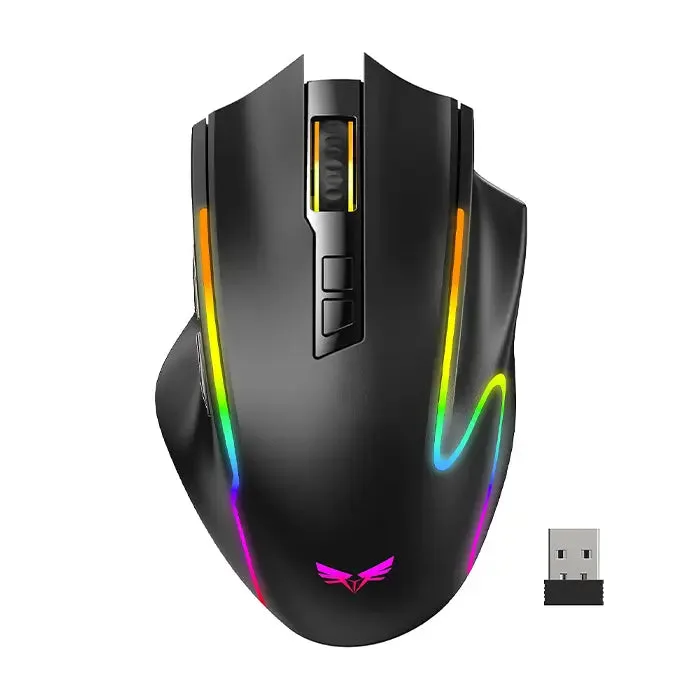
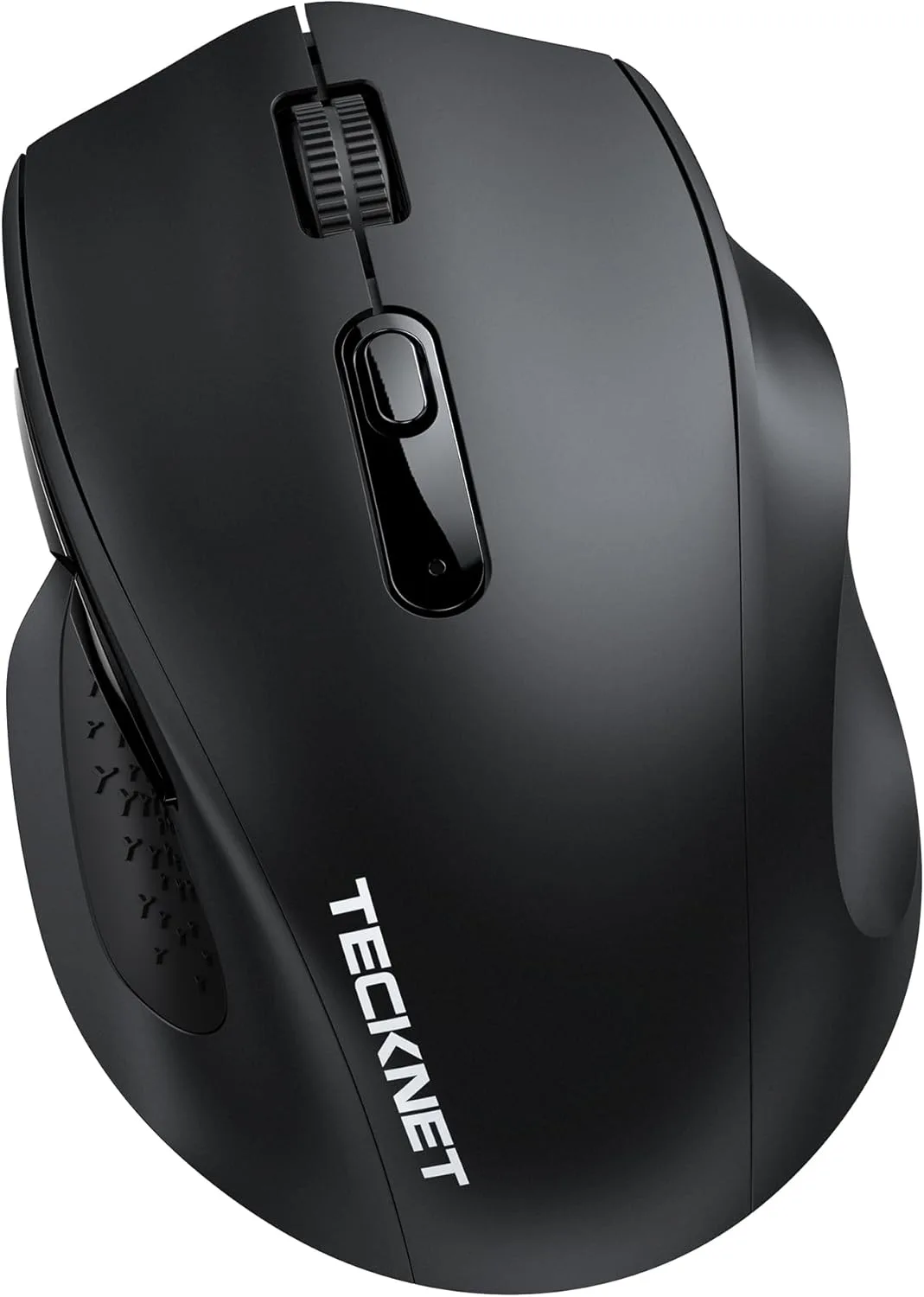
Los ratones inalámbricos TECKNET utilizan dos métodos comunes de ajuste de DPI. Muchos modelos tienen un pequeño botón de DPI en el centro superior, a menudo detrás de la rueda de desplazamiento. Al presionarlo, se recorren los niveles preestablecidos; un breve destello LED o cambio de color confirma el nuevo nivel. Si tu ratón no tiene botón de DPI, los DPI son fijos y cambias la sensibilidad en Windows. Para el Ratón Inalámbrico TECKNET con 2600 DPI y 5 niveles de ajuste, el botón de DPI recorre cinco preajustes, por lo que puedes cambiar entre control preciso del cursor y movimiento más rápido sin abrir ningún software. El Ratón Inalámbrico para Juegos TECKNET añade 12,800 DPI y 1000Hz de sondeo, y sus ajustes de DPI también se cambian con un botón en el ratón; el rango de DPI más alto es útil si juegas en un monitor de alta resolución o prefieres un desplazamiento del cursor muy rápido.
Ajusta la sensibilidad del ratón en Windows como alternativa
Si tu ratón TECKNET no tiene botón de DPI, o si los niveles preestablecidos aún se sienten demasiado rápidos o lentos, usa la velocidad del puntero de Windows. Abre Configuración > Bluetooth y dispositivos > Ratón. En Configuración relacionada, haz clic en Configuración adicional del ratón, luego abre la pestaña Opciones del puntero. El control deslizante controla la velocidad del cursor en Windows; la posición media predeterminada es un buen punto de partida. Deja 'Mejorar precisión del puntero' desactivado mientras pruebas cambios de DPI, porque añade aceleración que dificulta apuntar de manera consistente. Después de encontrar una velocidad cómoda, puedes volver a activarlo si lo prefieres para el uso diario en el escritorio.
Paso a paso: cambiar los DPI y establecer la mejor sensibilidad
- Revisa tu ratón en busca de un botón de DPI: Mira en la parte superior detrás de la rueda de desplazamiento y debajo del ratón. Si encuentras un botón pequeño, presiónalo una vez y observa un destello LED o cambio de color. Si no hay botón, tu ratón tiene DPI fijos y ajustarás la velocidad del puntero de Windows en su lugar. Error común: presionar el botón de DPI repetidamente sin verificar el indicador, perdiendo la noción del nivel en el que te encuentras.
- Recorre los preajustes de DPI y prueba cada uno: Abre un documento o página web y mueve el cursor por la pantalla. Presiona el botón de DPI para avanzar por los niveles disponibles. En un ratón de 2600 DPI con 5 niveles, el ajuste más bajo es mejor para trabajo de precisión de píxeles y el más alto para desplazamiento rápido en monitores grandes. Punto de control: elige el nivel en el que puedas alcanzar las cuatro esquinas de la pantalla con un movimiento cómodo de la muñeca.
- Ajusta la velocidad del puntero de Windows para el ajuste fino: Ve a Configuración > Bluetooth y dispositivos > Ratón > Configuración adicional del ratón > Opciones del puntero. Mueve el control deslizante un paso a la vez y prueba. Mantén 'Mejorar precisión del puntero' desactivado mientras comparas configuraciones para que la aceleración no distorsione tus resultados. Error común: cambiar los DPI y la velocidad de Windows al mismo tiempo, lo que dificulta saber qué ajuste ayudó.
- Elige un DPI inicial para trabajo de oficina: Para hojas de cálculo, escritura y navegación general, empieza en 1000–1600 DPI. Este rango mantiene el cursor controlable para hacer clic en botones pequeños y seleccionar texto sin pasarse. Si usas un monitor grande o de alta resolución, sube un preajuste. Punto de control: deberías poder hacer clic en una celda individual o botón de cerrar sin corregir tu puntería más de una vez.
- Elige un DPI inicial para juegos: Empieza en 800–1600 DPI, luego ajusta la sensibilidad en el juego para que un barrido completo de la alfombrilla te gire unos 180 grados en un juego en primera persona. DPI más altos como 3200 o más pueden funcionar para configuraciones rápidas o de alta resolución, pero solo si bajas la sensibilidad en el juego para compensar. Error común: aumentar los DPI y la sensibilidad en el juego al mismo tiempo, lo que hace que apuntar sea nervioso e inconsistente.
- Guarda tus ajustes y anótalos: Una vez que encuentres un nivel de DPI y una velocidad de Windows que se sientan bien, anótalos o mantén el ratón en ese preajuste. Si cambias entre trabajo y juegos, usa el botón de DPI para moverte entre dos niveles conocidos en lugar de adivinar. Siguiente paso: si tu ratón lo admite, guarda perfiles separados para trabajo y juegos para no tener que reajustar cada vez.
Datos del ratón TECKNET que afectan los DPI y la sensibilidad
- Ratón Inalámbrico TECKNET, 2.4GHz con Receptor USB, Ratón para Ordenador Portátil, PC, Ordenador, Chromebook, Notebook, 2600 DPI, 5 Niveles de Ajuste: 2600 DPI con 5 niveles de ajuste, conexión inalámbrica 2.4GHz de hasta 49ft / 15m y botones izquierdo y derecho silenciosos. Cinco preajustes de DPI te permiten cambiar entre edición de documentos precisa y navegación más rápida sin software; los botones silenciosos son adecuados para oficinas compartidas, bibliotecas o dormitorios.
- Ratón Inalámbrico para Juegos TECKNET, 2.4GHz/USB-C, 1000Hz, 7 Botones Personalizados 13 RGB: 12,800 DPI, tasa de sondeo de 1000Hz, modo dual inalámbrico 2.4GHz y cableado USB-C, 7 botones personalizados, 13 efectos RGB y hasta 75 horas de batería con RGB apagado. El mayor techo de DPI y el sondeo de 1000Hz brindan a los jugadores competitivos un control de puntería más fino, mientras que la conectividad de modo dual te permite usar el mismo ratón con cable para juegos e inalámbrico para trabajo.