Schnelle Antwort
Bei den meisten TECKNET Funkmäusen wird die DPI mit einer speziellen Taste auf der Oberseite oder Unterseite der Maus geändert; bei Modellen ohne eine solche Taste passen Sie die Zeigergeschwindigkeit in den Windows-Einstellungen unter Bluetooth & Geräte > Maus an. Für Büroarbeit beginnen Sie bei etwa 1000–1600 DPI und feinjustieren in Windows; für Spiele starten Sie bei 800–1600 DPI und passen dann die In-Game-Empfindlichkeit an, sodass Sie Ziele verfolgen können, ohne zu überschießen.
Finden Sie den DPI-Button oder die Software Ihrer TECKNET-Maus
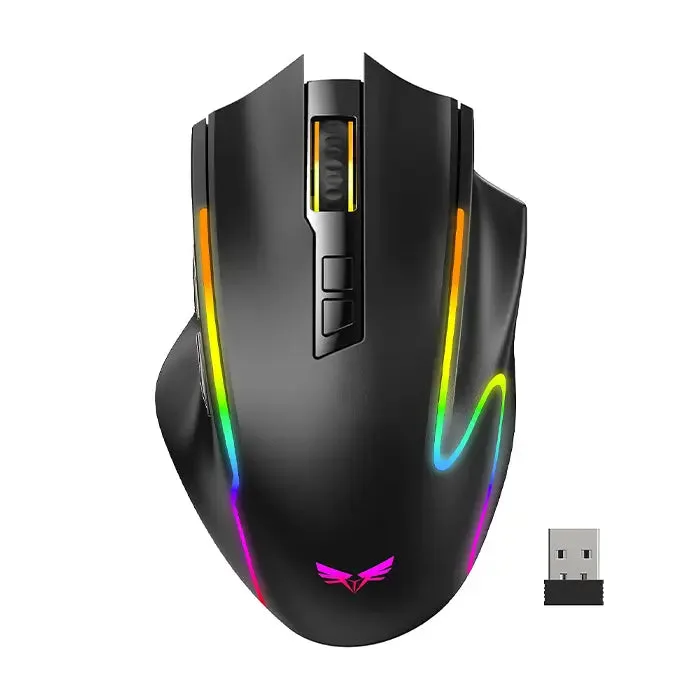
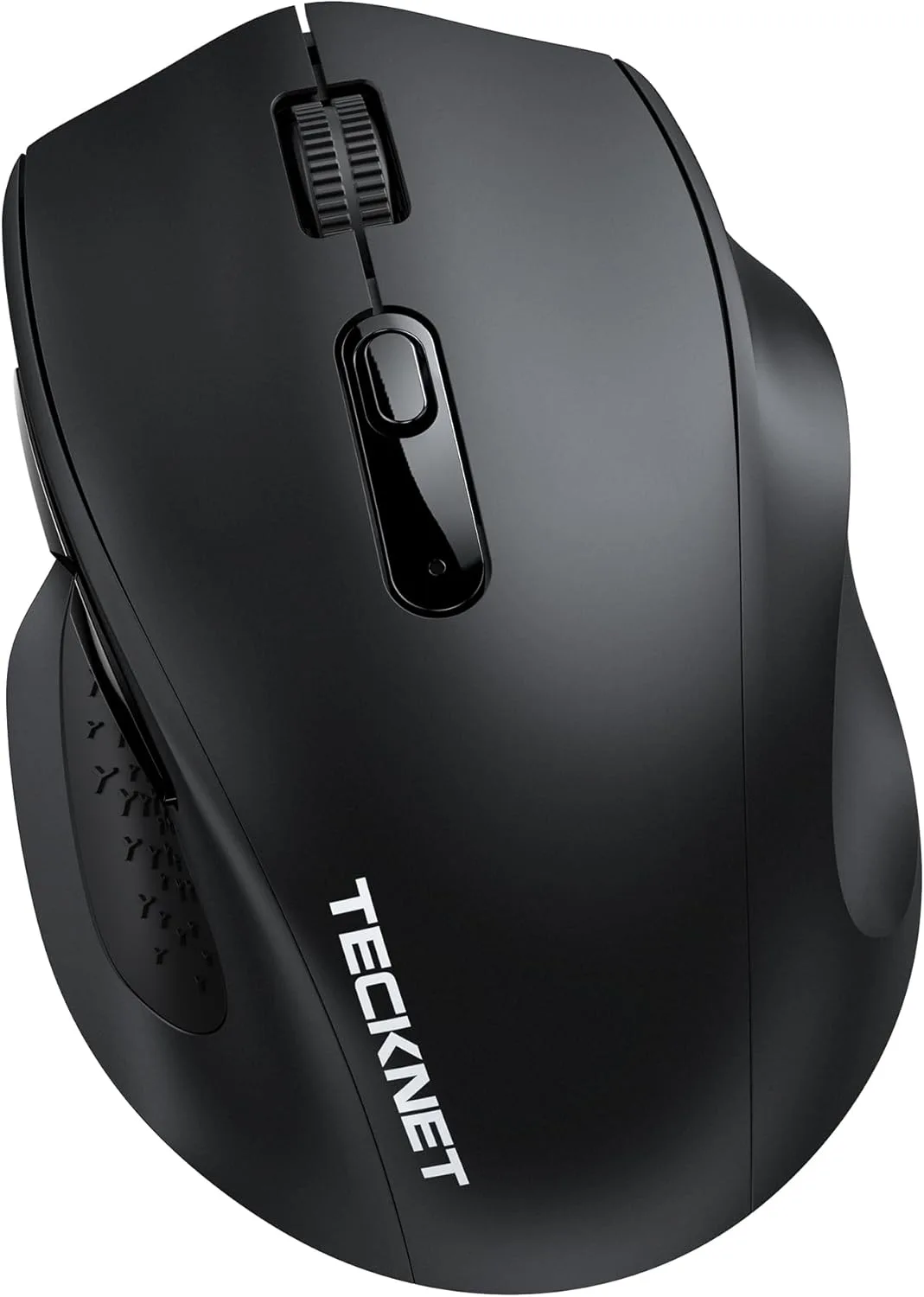
TECKNET Funkmäuse verwenden zwei gängige Methoden zur DPI-Anpassung. Viele Modelle haben einen kleinen DPI-Button in der oberen Mitte, oft hinter dem Scrollrad. Durch Drücken wird zwischen den voreingestellten Stufen gewechselt; ein kurzer LED-Blinker oder Farbwechsel bestätigt die neue Stufe. Wenn Ihre Maus keinen DPI-Button hat, ist die DPI fest eingestellt und Sie ändern die Empfindlichkeit stattdessen in Windows. Bei der TECKNET Funkmaus mit 2600 DPI und 5 Anpassungsstufen wechselt der DPI-Button durch fünf Voreinstellungen, sodass Sie ohne Software zwischen präziser Cursorsteuerung und schnellerer Bewegung umschalten können. Die TECKNET Funk-Gaming-Maus bietet zusätzlich 12,800 DPI und 1000Hz Polling, und ihre DPI-Einstellungen werden ebenfalls mit einem Button auf der Maus geändert; der höhere DPI-Bereich ist nützlich, wenn Sie auf einem hochauflösenden Monitor spielen oder sehr schnelle Cursorbewegungen bevorzugen.
Mausempfindlichkeit in Windows als Alternative anpassen
Wenn Ihre TECKNET-Maus keinen DPI-Button hat oder die voreingestellten Stufen immer noch zu schnell oder zu langsam sind, verwenden Sie die Windows-Zeigergeschwindigkeit. Öffnen Sie Einstellungen > Bluetooth & Geräte > Maus. Klicken Sie unter „Verwandte Einstellungen“ auf „Weitere Mauseinstellungen“ und dann auf die Registerkarte „Zeigeroptionen“. Der Schieberegler steuert die Cursor-Geschwindigkeit in Windows; die mittlere Standardposition ist ein guter Ausgangspunkt. Lassen Sie „Zeigerpräzision verbessern“ während des Testens von DPI-Änderungen ausgeschaltet, da dies eine Beschleunigung hinzufügt, die konstantes Zielen erschwert. Nachdem Sie eine angenehme Geschwindigkeit gefunden haben, können Sie es für den täglichen Desktop-Gebrauch wieder einschalten, wenn Sie es bevorzugen.
Schritt-für-Schritt: DPI ändern und die beste Empfindlichkeit einstellen
- Überprüfen Sie Ihre Maus auf einen DPI-Button: Suchen Sie oben hinter dem Scrollrad und unter der Maus. Wenn Sie einen kleinen Knopf finden, drücken Sie ihn einmal und achten Sie auf einen LED-Blinker oder Farbwechsel. Wenn es keinen Knopf gibt, hat Ihre Maus eine feste DPI und Sie passen stattdessen die Windows-Zeigergeschwindigkeit an. Häufiger Fehler: Den DPI-Button wiederholt drücken, ohne die Anzeige zu überprüfen, und dann den Überblick verlieren, auf welcher Stufe Sie sich befinden.
- Durch die DPI-Voreinstellungen wechseln und jede testen: Öffnen Sie ein Dokument oder eine Webseite und bewegen Sie den Cursor über den Bildschirm. Drücken Sie den DPI-Button, um durch die verfügbaren Stufen zu schalten. Bei einer 2600 DPI-Maus mit 5 Stufen ist die niedrigste Einstellung am besten für pixelgenaue Arbeiten und die höchste für schnelle Bewegungen über große Monitore. Zwischenkontrolle: Wählen Sie die Stufe, bei der Sie mit einer bequemen Handgelenksbewegung alle vier Bildschirmecken erreichen können.
- Windows-Zeigergeschwindigkeit für die Feinabstimmung einstellen: Gehen Sie zu Einstellungen > Bluetooth & Geräte > Maus > Weitere Mauseinstellungen > Zeigeroptionen. Bewegen Sie den Schieberegler schrittweise und testen Sie. Lassen Sie „Zeigerpräzision verbessern“ ausgeschaltet, während Sie die Einstellungen vergleichen, damit die Beschleunigung Ihre Ergebnisse nicht verfälscht. Häufiger Fehler: Gleichzeitiges Ändern von DPI und Windows-Geschwindigkeit, was es schwierig macht zu erkennen, welche Anpassung geholfen hat.
- Wählen Sie eine Start-DPI für Büroarbeit: Für Tabellenkalkulationen, Schreiben und allgemeines Surfen beginnen Sie bei 1000–1600 DPI. Dieser Bereich hält den Cursor kontrollierbar, um kleine Schaltflächen zu klicken und Text auszuwählen, ohne zu überschießen. Wenn Sie einen großen oder hochauflösenden Monitor verwenden, gehen Sie eine Stufe höher. Zwischenkontrolle: Sie sollten in der Lage sein, eine einzelne Zelle oder eine Schaltfläche zum Schließen zu klicken, ohne Ihr Ziel mehr als einmal korrigieren zu müssen.
- Wählen Sie eine Start-DPI für Spiele: Beginnen Sie bei 800–1600 DPI und passen Sie dann die In-Game-Empfindlichkeit an, sodass ein voller Mauspad-Schwung Sie in einem Ego-Shooter um etwa 180 Grad dreht. Höhere DPI wie 3200 oder mehr können für schnelle oder hochauflösende Setups funktionieren, aber nur, wenn Sie die In-Game-Empfindlichkeit entsprechend senken. Häufiger Fehler: Gleichzeitiges Erhöhen von DPI und In-Game-Empfindlichkeit, was das Zielen ruckartig und inkonsistent macht.
- Speichern Sie Ihre Einstellungen und notieren Sie sie: Sobald Sie eine DPI-Stufe und Windows-Geschwindigkeit gefunden haben, die sich richtig anfühlen, notieren Sie sie oder belassen Sie die Maus auf dieser Voreinstellung. Wenn Sie zwischen Arbeit und Spiel wechseln, verwenden Sie den DPI-Button, um zwischen zwei bekannten Stufen zu wechseln, anstatt zu raten. Nächster Schritt: Wenn Ihre Maus dies unterstützt, speichern Sie separate Profile für Arbeit und Spiel, damit Sie nicht jedes Mal neu einstellen müssen.
TECKNET Maus-Fakten, die DPI und Empfindlichkeit beeinflussen
- TECKNET Funkmaus, 2.4GHz mit USB-Empfänger, Computermaus für Laptop, PC, Computer, Chromebook, Notebook, 2600 DPI, 5 Anpassungsstufen: 2600 DPI mit 5 Anpassungsstufen, 2.4GHz Funkverbindung bis zu 49ft / 15m und leise linke und rechte Tasten. Fünf DPI-Voreinstellungen ermöglichen es Ihnen, ohne Software zwischen präziser Dokumentenbearbeitung und schnellerer Navigation zu wechseln; die leisen Tasten eignen sich für Gemeinschaftsbüros, Bibliotheken oder Wohnheime.
- TECKNET Funk-Gaming-Maus, 2.4GHz/USB-C, 1000Hz, 7 Benutzerdefinierte Tasten 13 RGB: 12,800 DPI, 1000Hz Polling-Rate, 2.4GHz Funk- und USB-C-Kabel-Dual-Modus, 7 benutzerdefinierte Tasten, 13 RGB-Effekte und bis zu 75 Stunden Akkulaufzeit bei ausgeschaltetem RGB. Die höhere DPI-Obergrenze und 1000Hz Polling bieten Wettkampfspielern feinere Zielkontrolle, während der Dual-Modus-Anschluss es Ihnen ermöglicht, dieselbe Maus kabelgebunden zum Spielen und kabellos für die Arbeit zu verwenden.