Kurzantwort
Steck das Hear:Me Mini 2 direkt per USB-C an dein Aufnahmegerät, wähle es in der App oder im System als Eingang und prüfe den Pegel mit einer kurzen Testaufnahme. Für die meisten Video- und Podcast-Setups reicht dieser Plug-and-Play-Ablauf ohne zusätzliches Audio-Interface.
Warum USB-C hier den Unterschied macht
Das Hear:Me Mini 2 ist als USB-C-Plug-and-Play-Mikrofon ausgelegt: Es liefert laut Katalog in jeder Situation professionellen Sound für Vlogging, Interviews und Mobile-Content, ohne dass du Toningenieur sein musst. Genau dieser Anspruch entbindet dich aber nicht von zwei Kontrollen – der Eingangswahl und dem Pegel. Beides entscheidet, ob die Aufnahme tatsächlich glasklar ankommt oder nur das Mikrofon eingesteckt ist.
Ein USB-C-Mikrofon ist kein Selbstläufer: Manche Geräte erkennen es sofort, andere brauchen eine manuelle Auswahl. Prüfe deshalb nach dem Anstecken immer, ob das Hear:Me Mini 2 als aktives Eingabegerät geführt wird, bevor du eine wichtige Aufnahme startest.
Wann du trotzdem nachjustieren musst
Plug-and-Play bedeutet nicht, dass jede Umgebung sofort passt. In einem halligen Raum oder bei direkter Nähe zum Mund kann der Pegel zu hoch sein; in einem großen Raum mit weit entferntem Sprecher zu niedrig. Das Hear:Me Mini 2 ersetzt keine Raumakustik – es liefert die Sprachqualität, aber du musst den Abstand und die Verstärkung kontrollieren.
Für Videocalls und Podcasts gilt: Erst den Pegel mit einer Testaufnahme prüfen, dann die Aufnahme starten. Wer diesen Schritt überspringt, merkt Verzerrungen oder zu leise Spuren oft erst beim Schnitt.
Hear:Me Mini 2 in sieben Schritten einrichten
- Mikrofon anschließen: Steck das Hear:Me Mini 2 direkt in einen freien USB-C-Port deines Rechners, Tablets oder Smartphones. Vermeide einen passiven Hub ohne eigene Stromversorgung, wenn die Aufnahme stabil laufen soll. Prüfe nach dem Einstecken, ob das Mikrofon überhaupt erkannt wird – ein nicht erkannter Port ist der häufigste Plug-and-Play-Fehler.
- Eingabegerät auswählen: Öffne die Audioeinstellungen deines Systems oder deiner Aufnahme-App und wähle das Hear:Me Mini 2 als Eingang. Bei Videocalls findest du die Auswahl meist unter Mikrofon, bei Podcast-Tools unter Input oder Aufnahmegerät. Nicht die Systemauswahl allein zählt: Manche Apps haben eine eigene Eingangswahl, die Vorrang hat.
- Pegel setzen: Sprich in normaler Lautstärke und beobachte den Ausschlag. Ziel ist ein Pegel, der deutlich ausschlägt, aber nicht ständig am Anschlag klebt. Regle bei Bedarf die Verstärkung in der App oder im System nach. Ein kurzer Test mit der späteren Sprechlautstärke verhindert, dass du erst im Schnitt merkst, dass der Pegel nicht passt.
- Abstand und Position prüfen: Platziere das Mikrofon so, dass du direkt hineinsprechen kannst, ohne es zu berühren. Ein zu großer Abstand macht die Aufnahme leise, ein zu geringer Abstand kann Sprache hart und basslastig wirken lassen. Bewege das Mikrofon nicht während der Aufnahme – Positionswechsel verändern den Klang hörbar.
- Testaufnahme machen: Nimm 20 bis 30 Sekunden Sprache auf und höre sie mit Kopfhörern ab. Achte auf Verzerrungen, Nebengeräusche und darauf, ob deine Stimme klar verständlich ist. Höre die Testaufnahme immer mit Kopfhörern ab, nicht über Laptop-Lautsprecher – sonst hörst du Raumhall und Rauschen nicht.
- Aufnahme starten: Starte erst jetzt die eigentliche Aufnahme für Podcast, Video oder Videocall. Lass die ersten Sekunden als Reserve laufen, damit du beim Schnitt sauber einsetzen kannst. Ein kurzer Vorlauf von einigen Sekunden schützt vor abgeschnittenen Satzanfängen.
- Nach der Aufnahme prüfen: Kontrolliere die Datei oder den Call-Mitschnitt, bevor du das Setup abbaust. Wenn der Ton zu leise oder verzerrt ist, wiederhole Schritt 3 und 4, statt die Aufnahme später zu retten. Prüfe die Aufnahme, solange das Mikrofon noch angeschlossen ist – dann kannst du sofort nachjustieren.
Produktfakt
-
Hear:Me Mini 2 | USB-C Plug & Play | Mikrofon: Das Hear:Me Mini 2 ist ein USB-C-Plug-and-Play-Mikrofon für Vlogging, Interviews und Mobile-Content. Du kannst es ohne zusätzliches Audio-Interface direkt an kompatible Geräte anschließen und sofort mit einer Testaufnahme beginnen.
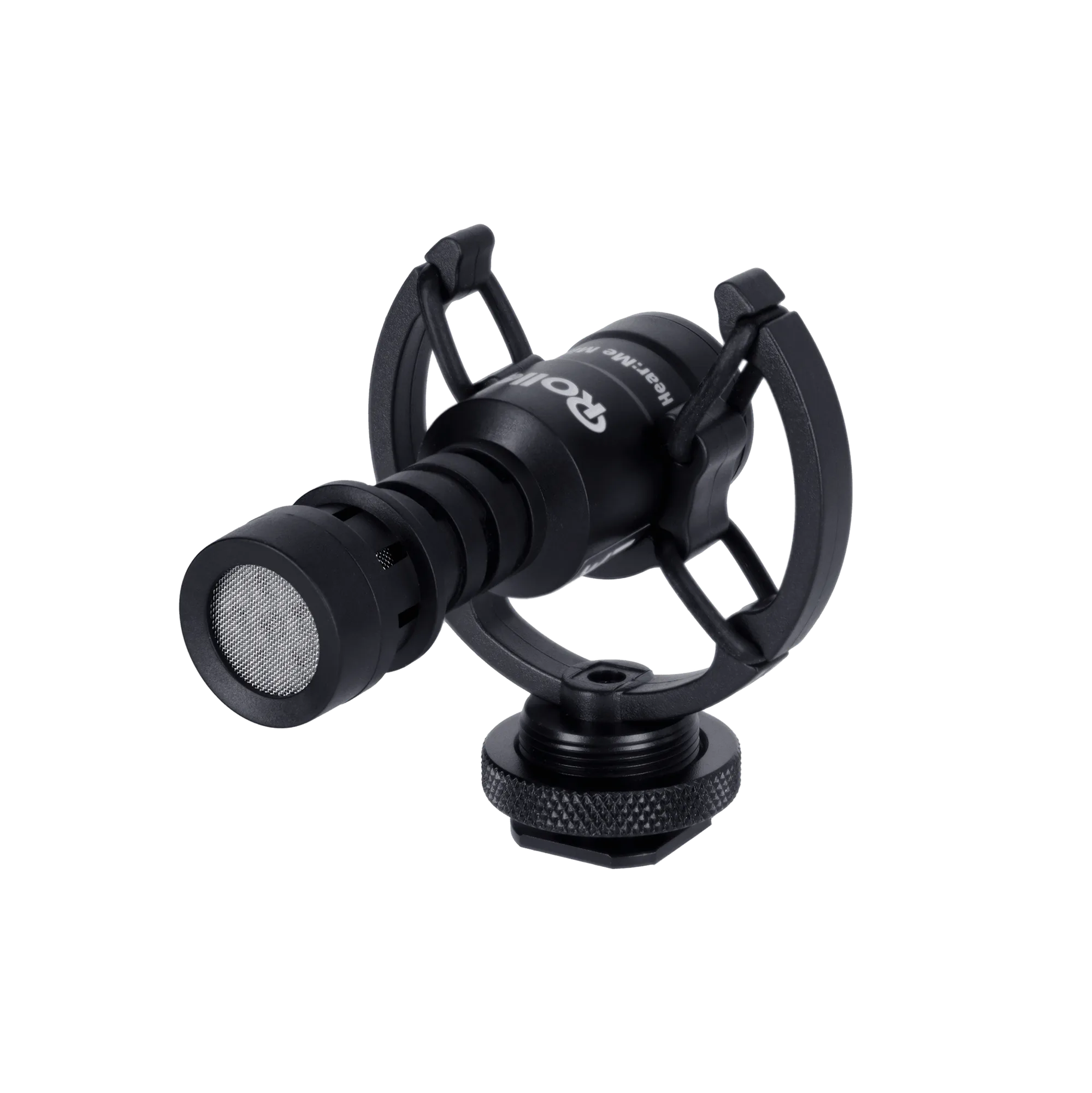
Hear:Me Mini 2 | USB-C Plug & Play | Mikrofon