Snabbt svar
Anslut panelen via USB, installera nödvändiga drivrutiner och konfigurera simulatorns kontrollbindningar så att de matchar panelens hårdvarubrytare och displayer.
Förstå panelens krav
B737 Desktop (MIP) Simulator Panel är en plug-and-play-enhet för MSFS2020 och X Plane, men den kräver specifika drivrutiner och programvara för att fungera korrekt. Innan du börjar, se till att din dator uppfyller minimikraven för både simulatorn och panelens displaysystem.
Panelens högupplösta display och 1:1-skaliga återskapande kräver en stabil USB-anslutning och tillräcklig strömförsörjning. Använd en USB 3.0-port direkt på moderkortet för bästa prestanda.
Steg-för-steg-guide för installation
- Anslut panelen: Använd den medföljande USB-kabeln för att ansluta panelen till en USB 3.0-port på datorn. Undvik USB-hubbar eller frontpanelsportar för att förhindra ström- eller datafel. Kontrollera att anslutningen är stabil; en lös kabel kan orsaka intermittenta frånkopplingar.
- Installera drivrutiner och programvara: Ladda ner de senaste drivrutinerna och konfigurationsprogramvaran från tillverkarens support sida. Kör installationsprogrammet och följ anvisningarna på skärmen. Starta om datorn om du uppmanas till det. Vanligt misstag: Att hoppa över omstarten kan lämna drivrutinerna oinlästa, vilket gör att panelen inte känns igen.
- Konfigurera MSFS2020-kontroller: Öppna MSFS2020, gå till 'Options' > 'Controls'. Välj din panel i enhetslistan. Bind de viktigaste axlarna (t.ex. gasreglage, ratt) och knapparna (t.ex. landningsställ, lampor) till panelens hårdvarubrytare. Kontrollpunkt: Använd funktionen 'Search by input' för att snabbt hitta och binda varje kontroll.
- Kalibrera displayen: Starta panelens konfigurationsprogramvara. Justera displayens ljusstyrka, orientering och skalning så att de matchar din skärminställning. Se till att panelens skärm är i linje med simulatorns vy. Vanligt misstag: Att glömma att ställa in rätt displayorientering kan resultera i upp-och-nedvända instrument.
- Testa och finjustera: Starta en flygning i MSFS2020. Verifiera att alla brytare och displayer svarar korrekt. Om en knapp inte fungerar, gå tillbaka till kontrollbindningarna. Justera displayinställningarna för optimal läsbarhet i olika ljusförhållanden. Kontrollpunkt: Testa varje brytare individuellt för att tidigt upptäcka eventuella obundna kontroller.
Produktfakta
-
B737 Desktop (MIP)Simulator Panel för MSFS2020/2024, X Plane: Inbyggd hög uppdateringsfrekvens och högupplöst skärm Detta säkerställer smidiga, fördröjningsfria instrumentdisplayer, avgörande för realistisk flygsimulering.
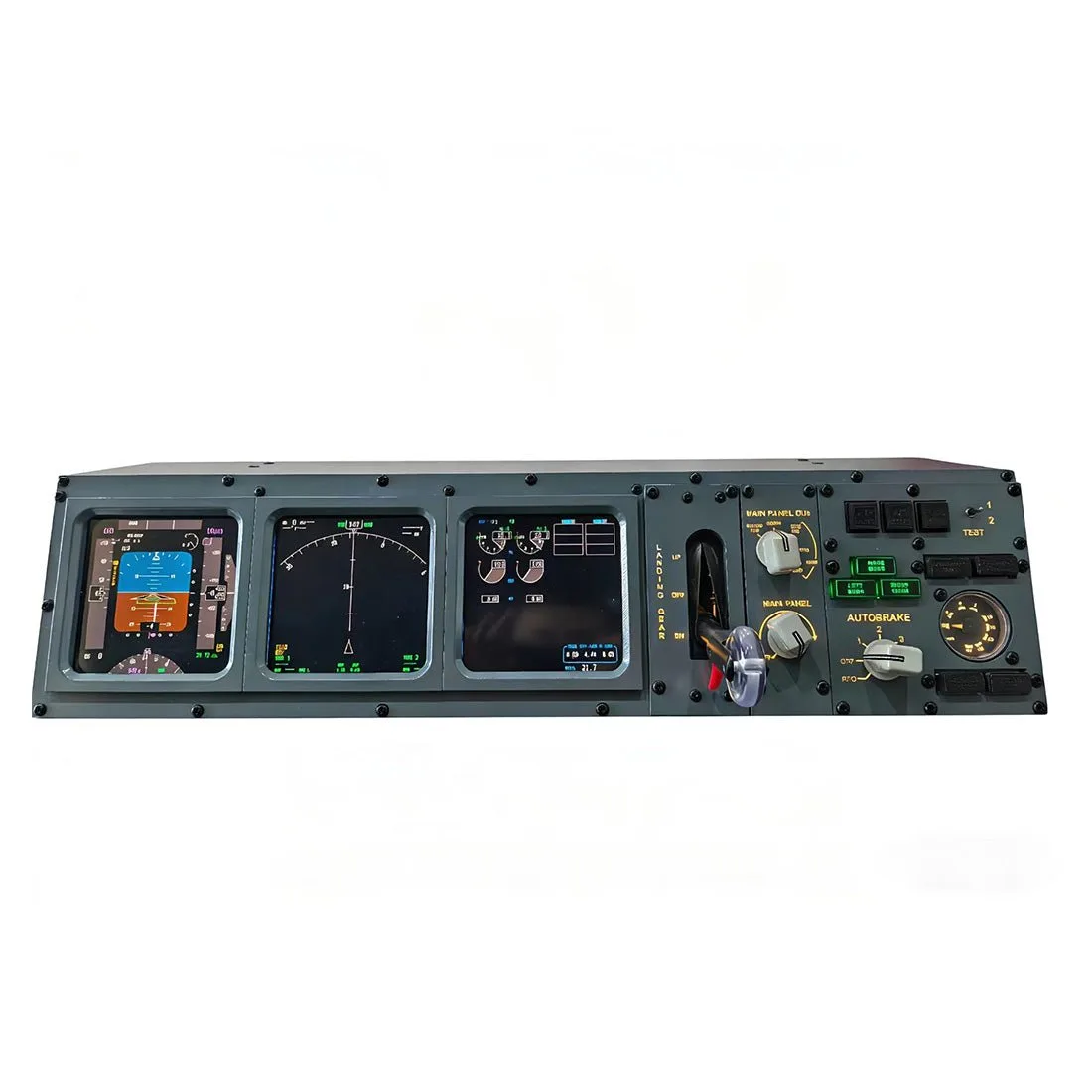
B737 Desktop (MIP)Simulator Panel för MSFS2020/2024, X Plane