คำตอบด่วน
เชื่อมต่อแผงควบคุมผ่าน USB ติดตั้งไดรเวอร์ที่จำเป็น และกำหนดค่าการผูกปุ่มควบคุมของซิมูเลเตอร์ให้ตรงกับสวิตช์ฮาร์ดแวร์และจอแสดงผลของแผงควบคุม
ทำความเข้าใจข้อกำหนดของแผงควบคุม
B737 Desktop (MIP) Simulator Panel เป็นอุปกรณ์แบบ plug-and-play สำหรับ MSFS2020 และ X Plane แต่ต้องใช้ไดรเวอร์และซอฟต์แวร์เฉพาะเพื่อให้ทำงานได้อย่างถูกต้อง ก่อนเริ่มต้น ตรวจสอบให้แน่ใจว่าคอมพิวเตอร์ของคุณมีคุณสมบัติขั้นต่ำที่จำเป็นสำหรับทั้งซิมูเลเตอร์และระบบจอแสดงผลของแผงควบคุม
จอแสดงผลความละเอียดสูงของแผงควบคุมและการจำลองสเกล 1:1 ต้องการการเชื่อมต่อ USB ที่เสถียรและพลังงานที่เพียงพอ ใช้พอร์ต USB 3.0 บนเมนบอร์ดโดยตรงเพื่อประสิทธิภาพที่ดีที่สุด
คู่มือการตั้งค่าทีละขั้นตอน
- เชื่อมต่อแผงควบคุม: ใช้สาย USB ที่ให้มาเชื่อมต่อแผงควบคุมกับพอร์ต USB 3.0 บนคอมพิวเตอร์ของคุณ หลีกเลี่ยงการใช้ USB hub หรือพอร์ตด้านหน้าเพื่อป้องกันปัญหาด้านพลังงานหรือข้อมูล ตรวจสอบการเชื่อมต่อที่เสถียร สายที่หลวมอาจทำให้เกิดการตัดการเชื่อมต่อเป็นระยะ
- ติดตั้งไดรเวอร์และซอฟต์แวร์: ดาวน์โหลดไดรเวอร์และซอฟต์แวร์กำหนดค่าล่าสุดจากหน้าสนับสนุนของผู้ผลิต เรียกใช้ตัวติดตั้งและทำตามคำแนะนำบนหน้าจอ รีสตาร์ทคอมพิวเตอร์หากได้รับแจ้ง ข้อผิดพลาดที่พบบ่อย: การข้ามการรีสตาร์ทอาจทำให้ไดรเวอร์ไม่ถูกโหลด ส่งผลให้แผงควบคุมไม่ถูกตรวจพบ
- กำหนดค่าการควบคุม MSFS2020: เปิด MSFS2020 ไปที่ 'Options' > 'Controls' เลือกแผงควบคุมของคุณจากรายการอุปกรณ์ ผูกแกนหลัก (เช่น คันเร่ง, คันบังคับ) และปุ่ม (เช่น เกียร์ลงจอด, ไฟ) กับสวิตช์ฮาร์ดแวร์ของแผงควบคุม จุดตรวจสอบ: ใช้คุณสมบัติ 'Search by input' เพื่อค้นหาและผูกแต่ละการควบคุมอย่างรวดเร็ว
- ปรับเทียบจอแสดงผล: เปิดซอฟต์แวร์กำหนดค่าของแผงควบคุม ปรับความสว่าง การวางแนว และการปรับขนาดของจอแสดงผลให้ตรงกับการตั้งค่าจอภาพของคุณ ตรวจสอบให้แน่ใจว่าหน้าจอของแผงควบคุมสอดคล้องกับมุมมองของซิมูเลเตอร์ ข้อผิดพลาดที่พบบ่อย: การลืมตั้งค่าการวางแนวจอแสดงผลที่ถูกต้องอาจทำให้เครื่องมือวัดกลับหัว
- ทดสอบและปรับแต่ง: เริ่มเที่ยวบินใน MSFS2020 ตรวจสอบว่าสวิตช์และจอแสดงผลทั้งหมดตอบสนองอย่างถูกต้อง หากปุ่มไม่ทำงาน ให้กลับไปที่การผูกปุ่มควบคุม ปรับการตั้งค่าจอแสดงผลเพื่อให้อ่านได้ดีที่สุดในสภาพแสงที่แตกต่างกัน จุดตรวจสอบ: ทดสอบสวิตช์แต่ละตัวแยกกันเพื่อตรวจจับการควบคุมที่ยังไม่ได้ผูกตั้งแต่เนิ่นๆ
ข้อมูลผลิตภัณฑ์
-
B737 Desktop (MIP)Simulator Panel สำหรับ MSFS2020/2024, X Plane: หน้าจออัตรารีเฟรชสูงและความละเอียดสูงในตัว ช่วยให้การแสดงผลเครื่องมือวัดราบรื่นและไม่หน่วง ซึ่งสำคัญยิ่งสำหรับการจำลองการบินที่สมจริง
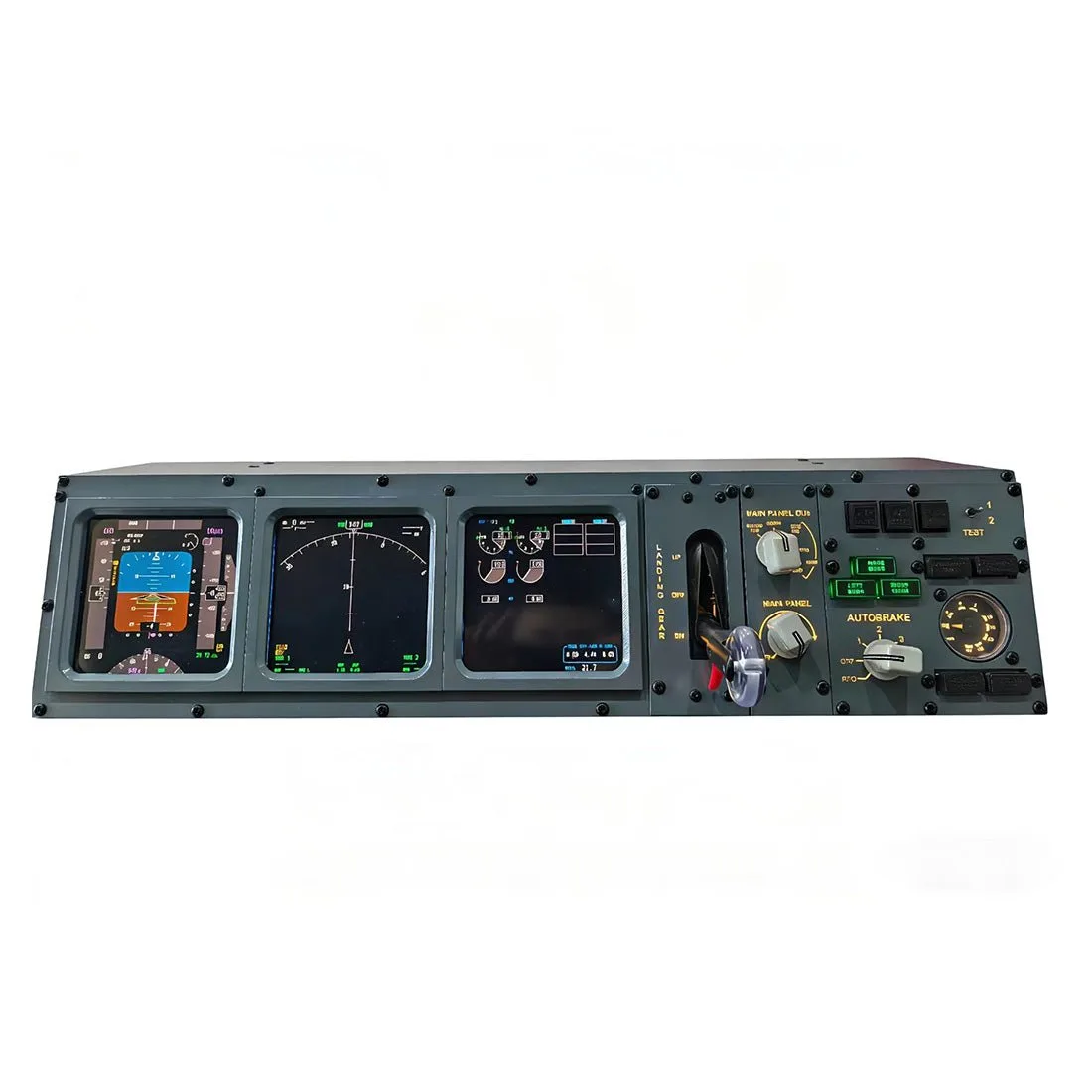
B737 Desktop (MIP)Simulator Panel สำหรับ MSFS2020/2024, X Plane