คำตอบด่วน
ในการเชื่อมต่อ Logitech BRIO 100 กับแล็ปท็อปของคุณ ให้เสียบสาย USB เข้ากับพอร์ต USB-A หรือ USB-C (พร้อมอะแดปเตอร์) รอให้ระบบตรวจพบ จากนั้นเลือก BRIO 100 เป็นกล้องในแอปวิดีโอของคุณ ไม่จำเป็นต้องใช้ซอฟต์แวร์เพิ่มเติมสำหรับการใช้งานพื้นฐาน
เหตุใด BRIO 100 จึงทำงานร่วมกับแล็ปท็อปเกือบทุกเครื่อง
BRIO 100 เชื่อมต่อผ่านสาย USB มาตรฐาน จึงทำงานร่วมกับแล็ปท็อป Windows, macOS และ ChromeOS เนื่องจากใช้มาตรฐาน UVC (USB Video Class) ระบบปฏิบัติการส่วนใหญ่จึงตรวจพบโดยอัตโนมัติโดยไม่ต้องติดตั้งไดรเวอร์แยกต่างหาก
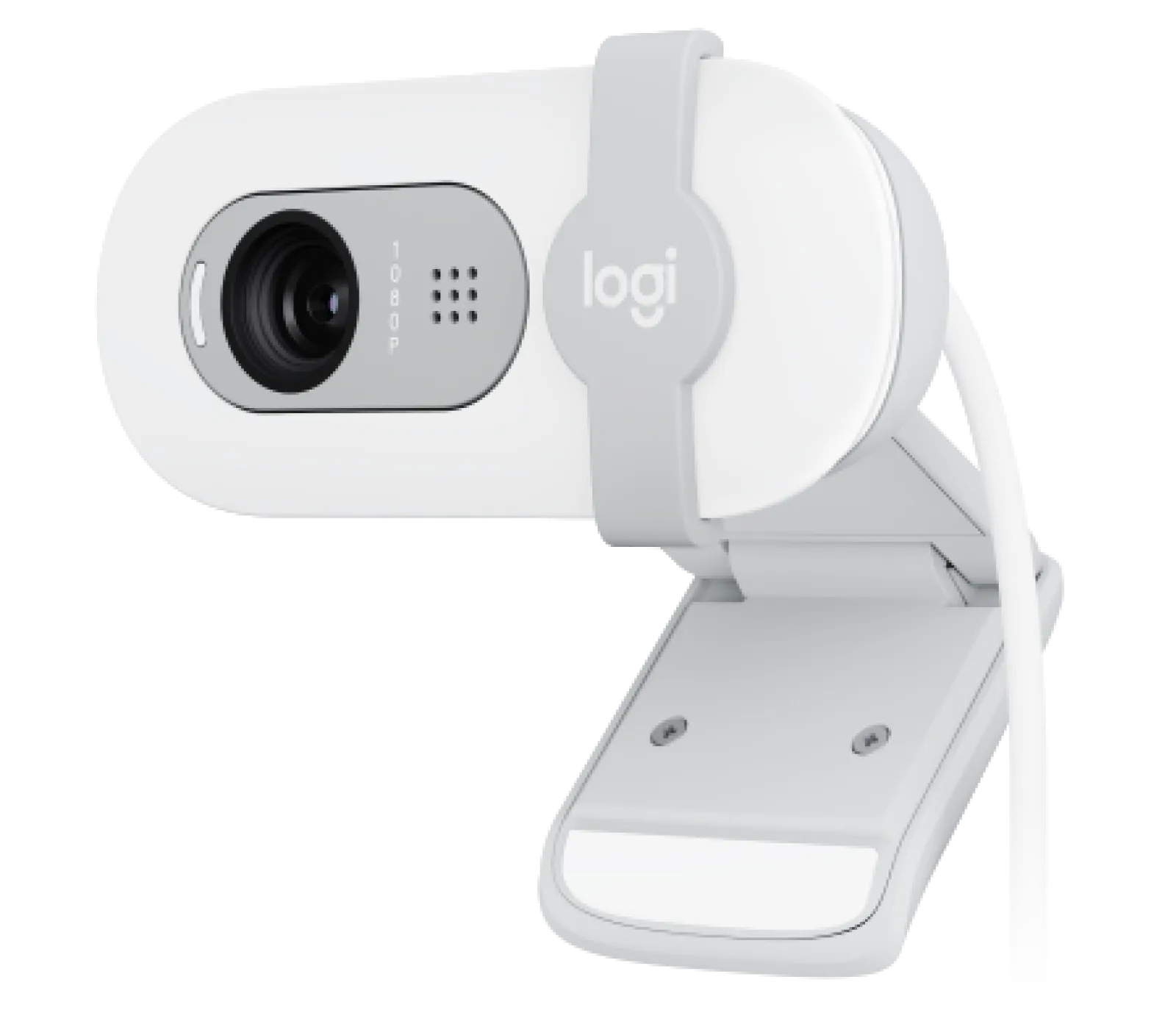
การออกแบบที่กะทัดรัดและสีขาวนวลที่เป็นกลางทำให้วางบนฝาแล็ปท็อปหรือจอภาพภายนอกได้ง่าย และไม่ขัดกับชุดสีอ่อน หากแล็ปท็อปของคุณมีเฉพาะพอร์ต USB-C คุณจะต้องใช้อะแดปเตอร์ USB-A เป็น USB-C หรือฮับ USB-C ซึ่งหาซื้อได้ทั่วไปและราคาไม่แพง
สิ่งที่ควรตรวจสอบก่อนเริ่มต้น
ก่อนเชื่อมต่อ ตรวจสอบให้แน่ใจว่าระบบปฏิบัติการของแล็ปท็อปของคุณเป็นเวอร์ชันล่าสุด แม้ว่า BRIO 100 จะเป็นแบบเสียบแล้วใช้งานได้ แต่ระบบปฏิบัติการที่ล้าสมัยอาจทำให้เกิดปัญหาการตรวจพบได้ นอกจากนี้ ให้ปิดแอปใดๆ ที่อาจใช้กล้องอยู่แล้ว เช่น Zoom หรือ Teams เพื่อหลีกเลี่ยงข้อขัดแย้งระหว่างการตั้งค่า
คำแนะนำการเชื่อมต่อทีละขั้นตอน
- เชื่อมต่อ BRIO 100 กับแล็ปท็อปของคุณ: เสียบสาย USB เข้ากับพอร์ต USB ที่ว่างบนแล็ปท็อปของคุณ หากแล็ปท็อปของคุณมีเฉพาะพอร์ต USB-C ให้ใช้อะแดปเตอร์ USB-A เป็น USB-C หรือฮับ USB-C ตรวจสอบให้แน่ใจว่าการเชื่อมต่อแน่นหนา การเชื่อมต่อที่หลวมอาจทำให้เกิดการตัดการเชื่อมต่อเป็นระยะ
- รอการตรวจพบอัตโนมัติ: ระบบปฏิบัติการของคุณควรตรวจพบ BRIO 100 เป็นกล้องโดยอัตโนมัติ คุณอาจเห็นการแจ้งเตือนหรืออุปกรณ์ใหม่ปรากฏในการตั้งค่าระบบของคุณ หากไม่มีอะไรเกิดขึ้น ให้ลองใช้พอร์ต USB อื่นหรือรีสตาร์ทแล็ปท็อปของคุณ
- เลือก BRIO 100 ในแอปวิดีโอของคุณ: เปิดแอปโทรผ่านวิดีโอหรือสตรีมมิ่งที่คุณต้องการ (เช่น Zoom, Teams, OBS) และไปที่การตั้งค่ากล้องหรือวิดีโอ เลือก 'Logitech BRIO 100' จากรายการกล้องที่มี หาก BRIO 100 ไม่แสดงในรายการ ให้ปิดและเปิดแอปอีกครั้งเพื่อรีเฟรชรายการอุปกรณ์
- ปรับตำแหน่งและการตั้งค่ากล้อง: วางเว็บแคมในระดับสายตาบนฝาแล็ปท็อปหรือจอภาพโดยใช้คลิปในตัว ใช้การตั้งค่าของแอปเพื่อปรับความสว่าง คอนทราสต์ หรือซูมหากจำเป็น ตรวจสอบว่าภาพชัดเจนและมีแสงเพียงพอก่อนการโทร แสงที่ไม่ดีอาจทำให้เว็บแคมทุกตัวดูแย่ลง
- ทดสอบเสียงและวิดีโอ: โทรทดสอบหรือใช้ฟีเจอร์แสดงตัวอย่างของแอปเพื่อยืนยันว่าทั้งวิดีโอและเสียงทำงานถูกต้อง หากไมโครโฟนในตัวไม่รับเสียง ตรวจสอบให้แน่ใจว่าได้เลือกเป็นอุปกรณ์อินพุตเริ่มต้น หากเสียงยังคงไม่ทำงาน ให้ตรวจสอบการตั้งค่าความเป็นส่วนตัวของแล็ปท็อปเพื่ออนุญาตให้แอปเข้าถึงไมโครโฟน
จุดเด่นของผลิตภัณฑ์
-
BRIO 100 - สีขาวนวล: Logitech BRIO 100 สีขาวนวลเป็นเว็บแคมที่เชื่อถือได้ ออกแบบมาสำหรับการสื่อสารทางวิดีโอที่ชัดเจน ด้วยพื้นผิวที่เป็นกลางที่กลมกลืนกับพื้นที่ทำงานและการออกแบบที่กะทัดรัดสำหรับแล็ปท็อปหรือจอภาพ การเชื่อมต่อ USB แบบเสียบแล้วใช้งานได้และรูปแบบที่กะทัดรัดทำให้เป็นการอัปเกรดที่ไร้ปัญหาสำหรับผู้ใช้แล็ปท็อปที่ต้องการคุณภาพวิดีโอที่ดีขึ้นโดยไม่ต้องติดตั้งที่ซับซ้อน
BRIO 100 - สีขาวนวล