คำตอบด่วน
เสียบดองเกิล Keydous 2.4GHz เข้ากับพอร์ต USB ตรวจสอบให้แน่ใจว่าคีย์บอร์ดอยู่ในโหมดจับคู่ แล้วปล่อยให้ซิงค์กัน กระบวนการนี้ใช้เวลาไม่ถึง 30 วินาที
ทำไมต้องใช้ดองเกิล 2.4GHz แทนบลูทูธ?
ดองเกิล 2.4GHz ให้การเชื่อมต่อไร้สายโดยเฉพาะซึ่งมีเวลาแฝงต่ำกว่าและมีปัญหาการรบกวนน้อยกว่าบลูทูธ เหมาะสำหรับการเล่นเกมหรือพิมพ์เร็วที่ทุกมิลลิวินาทีมีค่า อย่างไรก็ตาม ดองเกิลใช้พอร์ต USB หนึ่งพอร์ต ดังนั้นควรวางแผนการตั้งค่าของคุณให้เหมาะสม
ปัญหาการจับคู่ทั่วไป
ปัญหาที่พบบ่อยที่สุดคือการเสียบดองเกิลเข้ากับฮับ USB หรือสายต่อที่จ่ายไฟหรือแบนด์วิดท์ข้อมูลไม่เพียงพอ เสียบดองเกิลเข้ากับพอร์ต USB ของคอมพิวเตอร์โดยตรงเพื่อผลลัพธ์ที่ดีที่สุด นอกจากนี้ ตรวจสอบให้แน่ใจว่าแบตเตอรี่ของคีย์บอร์ดชาร์จแล้วหากเป็นแบบไร้สาย—แบตเตอรี่ต่ำอาจทำให้การจับคู่ไม่สำเร็จ
คำแนะนำการเชื่อมต่อทีละขั้นตอน
- 1. เสียบดองเกิล: เสียบดองเกิล Keydous 2.4GHz เข้ากับพอร์ต USB-A บนคอมพิวเตอร์โดยตรง หลีกเลี่ยงการใช้ฮับ USB หรือสายต่อเพื่อให้แน่ใจว่าการจ่ายไฟและการถ่ายโอนข้อมูลมีเสถียรภาพ หากดองเกิลไม่พอดี ให้ตรวจสอบทิศทางของพอร์ต อย่าฝืนเสียบ
- 2. เปิดโหมดจับคู่บนคีย์บอร์ด: เปิดคีย์บอร์ด Keydous ของคุณ มองหาปุ่มจับคู่หรือชุดคีย์เฉพาะ (มักเป็น Fn + คีย์บางตัว) ตามที่ระบุในคู่มือคีย์บอร์ดของคุณ กดค้างไว้จนกว่าไฟ LED จะเริ่มกะพริบอย่างรวดเร็ว หากไฟ LED ไม่กะพริบ คีย์บอร์ดอาจอยู่ในโหมดอื่น—โปรดดูคู่มือสำหรับรุ่นที่แน่นอนของคุณ
- 3. รอการซิงค์อัตโนมัติ: เมื่อคีย์บอร์ดอยู่ในโหมดจับคู่ คีย์บอร์ดควรตรวจจับดองเกิลโดยอัตโนมัติและสร้างการเชื่อมต่อภายใน 5–10 วินาที ไฟ LED บนดองเกิลและคีย์บอร์ดจะติดสว่างคงที่เพื่อยืนยันการจับคู่ หากการจับคู่ล้มเหลว ให้รีสตาร์ทอุปกรณ์ทั้งสองแล้วลองอีกครั้ง หากปัญหายังคงอยู่ โปรดติดต่อฝ่ายสนับสนุนลูกค้าเพื่อตรวจสอบความเข้ากันได้ของดองเกิล
ข้อเท็จจริงเกี่ยวกับผลิตภัณฑ์
-
ดองเกิล Keydous 2.4GHz: ซื้อหลังการขาย; ไม่ใช่ AP/AP500 ตรงกับเครื่องหมาย none/R/R5 ในดองเกิล 2.4GHz ติดต่อฝ่ายสนับสนุนลูกค้าหากคุณไม่สามารถยืนยันเวอร์ชันได้ ตรวจสอบให้แน่ใจว่าคุณมีดองเกิลเวอร์ชันที่ถูกต้องสำหรับรุ่นคีย์บอร์ดของคุณ—การใช้เวอร์ชันผิดอาจป้องกันการจับคู่ได้
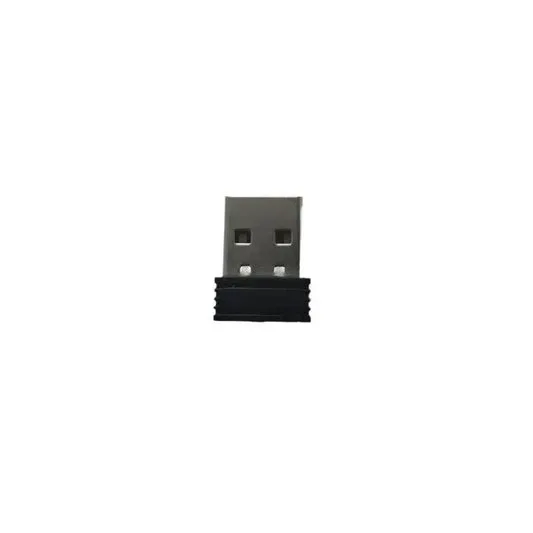
ดองเกิล Keydous 2.4GHz