Risposta rapida
Collega il dongle Keydous 2.4Ghz a una porta USB, assicurati che la tastiera sia in modalità di associazione e lascia che si sincronizzino. Il processo richiede meno di 30 secondi.
Perché usare il dongle 2.4Ghz invece del Bluetooth?
Il dongle 2.4Ghz fornisce un collegamento wireless dedicato con latenza inferiore e meno problemi di interferenza rispetto al Bluetooth. È ideale per il gaming o la digitazione veloce dove ogni millisecondo conta. Tuttavia, il dongle occupa una porta USB, quindi pianifica la tua configurazione di conseguenza.
Errori comuni di associazione
Il problema più frequente è inserire il dongle in un hub USB o una prolunga che non fornisce abbastanza alimentazione o larghezza di banda. Collega il dongle direttamente alla porta USB del computer per ottenere i migliori risultati. Inoltre, assicurati che la batteria della tastiera sia carica se è wireless—una batteria scarica può impedire un'associazione riuscita.
Guida alla connessione passo dopo passo
- 1. Inserisci il dongle: Collega il dongle Keydous 2.4Ghz direttamente a una porta USB-A del computer. Evita di usare hub USB o prolunghe per garantire alimentazione e trasferimento dati stabili. Se il dongle non si inserisce, controlla l'orientamento della porta; non forzarlo mai.
- 2. Attiva la modalità di associazione sulla tastiera: Accendi la tastiera Keydous. Cerca un pulsante di associazione o una combinazione di tasti specifica (spesso Fn + un tasto) indicata nel manuale della tastiera. Tieni premuto finché l'indicatore LED non inizia a lampeggiare rapidamente. Se il LED non lampeggia, la tastiera potrebbe essere in una modalità diversa—consulta il manuale per il tuo modello esatto.
- 3. Attendi la sincronizzazione automatica: Una volta che la tastiera è in modalità di associazione, dovrebbe rilevare automaticamente il dongle e stabilire una connessione entro 5–10 secondi. Il LED sul dongle e sulla tastiera diventerà fisso per confermare l'associazione. Se l'associazione fallisce, riavvia entrambi i dispositivi e riprova. Se il problema persiste, contatta l'assistenza clienti per verificare la compatibilità del dongle.
Informazioni sul prodotto
-
Dongle Keydous 2.4Ghz: Acquisto post-vendita; non-AP/AP500 corrisponde al marchio none/R/R5 nel dongle 2.4ghz. Contatta l'assistenza clienti se non riesci a confermare la versione. Assicurati di avere la versione corretta del dongle per il tuo modello di tastiera—usare quella sbagliata potrebbe impedire l'associazione.
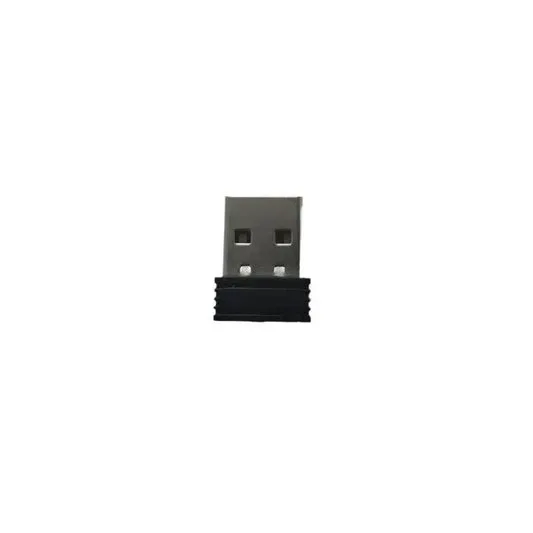
Dongle Keydous 2.4Ghz