快速解答
將 Keydous 2.4GHz 接收器插入 USB 連接埠,確保鍵盤處於配對模式,然後讓它們同步。此過程只需不到 30 秒。
為什麼使用 2.4GHz 接收器而非藍牙?
2.4GHz 接收器提供專用無線連線,延遲更低、干擾更少,優於藍牙。非常適合遊戲或快速打字,每一毫秒都很重要。不過,接收器會佔用一個 USB 連接埠,因此請妥善規劃您的設定。
常見配對問題
最常見的問題是將接收器插入 USB 集線器或延長線,導致電源或資料頻寬不足。請將接收器直接插入電腦的 USB 連接埠以獲得最佳效果。此外,如果鍵盤是無線的,請確保電池已充電——電量不足可能會導致配對失敗。
逐步連線指南
- 1. 插入接收器: 將 Keydous 2.4GHz 接收器直接插入電腦的 USB-A 連接埠。避免使用 USB 集線器或延長線,以確保穩定的電源和資料傳輸。 如果接收器無法插入,請檢查連接埠方向;切勿用力強行插入。
- 2. 在鍵盤上啟用配對模式: 開啟您的 Keydous 鍵盤。尋找配對按鈕或特定按鍵組合(通常是 Fn + 某個按鍵),如鍵盤手冊所示。按住直到 LED 指示燈開始快速閃爍。 如果 LED 沒有閃爍,鍵盤可能處於其他模式——請參閱手冊以了解您的確切型號。
- 3. 等待自動同步: 當鍵盤處於配對模式時,它應自動偵測接收器並在 5–10 秒內建立連線。接收器和鍵盤上的 LED 將變為恆亮以確認配對成功。 如果配對失敗,請重新啟動兩個裝置並重試。如果問題持續存在,請聯絡客戶支援以確認接收器相容性。
產品資訊
-
Keydous 2.4GHz 接收器: 售後購買;非 AP/AP500 與 2.4GHz 接收器中的 none/R/R5 標記相符。如果您無法確認版本,請聯絡客戶支援。請確保您擁有適合鍵盤型號的正確接收器版本——使用錯誤版本可能會導致配對失敗。
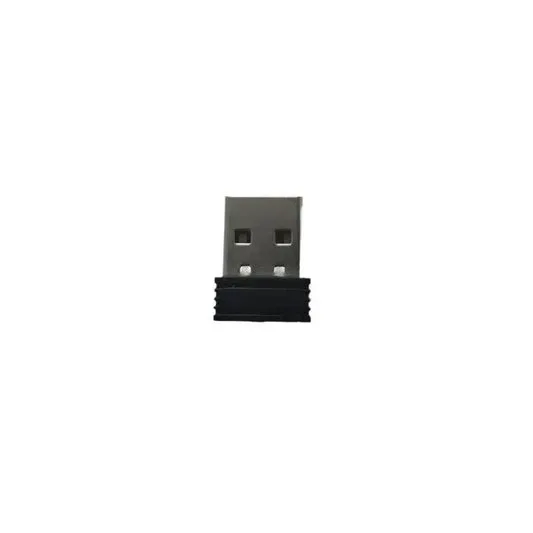
Keydous 2.4GHz 接收器