빠른 답변
Keydous 2.4Ghz 동글을 USB 포트에 연결하고 키보드를 페어링 모드로 설정한 다음 동기화하세요. 과정은 30초 미만이 소요됩니다.
블루투스 대신 2.4Ghz 동글을 사용하는 이유
2.4Ghz 동글은 블루투스에 비해 지연 시간이 낮고 간섭 문제가 적은 전용 무선 연결을 제공합니다. 모든 밀리초가 중요한 게임이나 빠른 타이핑에 이상적입니다. 그러나 동글은 USB 포트를 차지하므로 설정을 계획하세요.
일반적인 페어링 문제
가장 빈번한 문제는 충분한 전원이나 데이터 대역폭을 공급하지 않는 USB 허브나 연장 케이블에 동글을 삽입하는 것입니다. 최상의 결과를 위해 동글을 컴퓨터의 USB 포트에 직접 연결하세요. 또한 무선 키보드의 배터리가 충전되어 있는지 확인하세요. 배터리가 부족하면 페어링이 실패할 수 있습니다.
단계별 연결 가이드
- 1. 동글 삽입: Keydous 2.4Ghz 동글을 컴퓨터의 USB-A 포트에 직접 연결하세요. 안정적인 전원과 데이터 전송을 위해 USB 허브나 연장 케이블 사용을 피하세요. 동글이 맞지 않으면 포트 방향을 확인하고 억지로 밀어 넣지 마세요.
- 2. 키보드에서 페어링 모드 활성화: Keydous 키보드를 켜세요. 키보드 매뉴얼에 표시된 페어링 버튼 또는 특정 키 조합(종종 Fn + 일부 키)을 찾으세요. LED 표시등이 빠르게 깜박일 때까지 길게 누르세요. LED가 깜박이지 않으면 키보드가 다른 모드일 수 있습니다. 정확한 모델의 매뉴얼을 참조하세요.
- 3. 자동 동기화 대기: 키보드가 페어링 모드가 되면 자동으로 동글을 감지하고 5–10초 내에 연결을 설정합니다. 동글과 키보드의 LED가 켜져 페어링을 확인합니다. 페어링이 실패하면 두 장치를 다시 시작하고 다시 시도하세요. 문제가 지속되면 고객 지원에 문의하여 동글 호환성을 확인하세요.
제품 정보
-
Keydous 2.4Ghz 동글: 구매 후 판매; 비AP/AP500는 2.4ghz 동글의 없음/R/R5 표시와 일치합니다. 버전을 확인할 수 없으면 고객 지원에 문의하세요. 키보드 모델에 맞는 올바른 동글 버전이 있는지 확인하세요. 잘못된 버전을 사용하면 페어링이 안 될 수 있습니다.
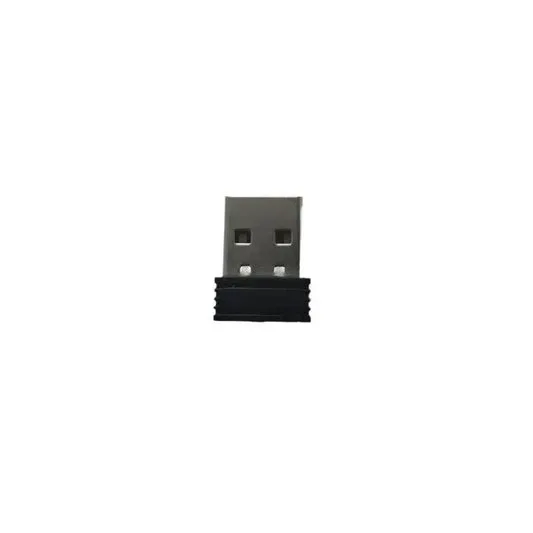
Keydous 2.4Ghz 동글