Resposta rápida
Ligue o dongle Keydous 2.4Ghz a uma porta USB, certifique-se de que o teclado está em modo de emparelhamento e deixe-os sincronizar. O processo demora menos de 30 segundos.
Porquê usar o dongle 2.4Ghz em vez de Bluetooth?
O dongle 2.4Ghz fornece uma ligação sem fios dedicada com menor latência e menos interferências em comparação com o Bluetooth. É ideal para jogos ou digitação rápida onde cada milissegundo conta. No entanto, o dongle ocupa uma porta USB, por isso planeie a sua configuração em conformidade.
Problemas comuns de emparelhamento
O problema mais frequente é inserir o dongle num hub USB ou cabo de extensão que não fornece energia ou largura de banda suficiente. Ligue o dongle diretamente à porta USB do computador para obter melhores resultados. Além disso, certifique-se de que a bateria do teclado está carregada se for sem fios – bateria fraca pode impedir o emparelhamento.
Guia de ligação passo a passo
- 1. Insira o dongle: Ligue o dongle Keydous 2.4Ghz diretamente a uma porta USB-A do computador. Evite hubs USB ou cabos de extensão para garantir energia e transferência de dados estáveis. Se o dongle não encaixar, verifique a orientação da porta; nunca force.
- 2. Ative o modo de emparelhamento no teclado: Ligue o teclado Keydous. Procure um botão de emparelhamento ou uma combinação de teclas específica (frequentemente Fn + alguma tecla) indicada no manual do teclado. Prima e mantenha premido até o indicador LED começar a piscar rapidamente. Se o LED não piscar, o teclado pode estar num modo diferente – consulte o manual do seu modelo exato.
- 3. Aguarde a sincronização automática: Quando o teclado estiver em modo de emparelhamento, deverá detetar automaticamente o dongle e estabelecer uma ligação dentro de 5–10 segundos. O LED no dongle e no teclado ficará contínuo para confirmar o emparelhamento. Se o emparelhamento falhar, reinicie ambos os dispositivos e tente novamente. Se o problema persistir, contacte o apoio ao cliente para verificar a compatibilidade do dongle.
Ficha do produto
-
Dongle Keydous 2.4Ghz: Compra pós-venda; não-AP/AP500 corresponde à marca none/R/R5 no dongle 2.4ghz. Contacte o apoio ao cliente se não conseguir confirmar a versão. Certifique-se de que tem a versão correta do dongle para o seu modelo de teclado – usar a versão errada pode impedir o emparelhamento.
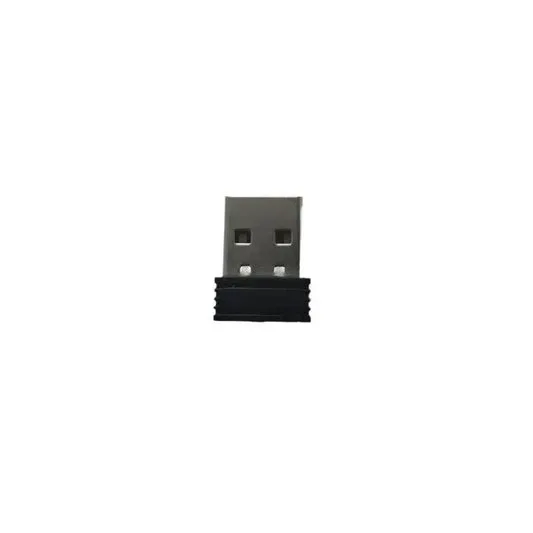
Dongle Keydous 2.4Ghz