Réponse rapide
Branchez le dongle Keydous 2.4Ghz sur un port USB, assurez-vous que votre clavier est en mode appairage et laissez-les se synchroniser. Le processus prend moins de 30 secondes.
Pourquoi utiliser le dongle 2.4Ghz plutôt que le Bluetooth ?
Le dongle 2.4Ghz offre une liaison sans fil dédiée avec une latence plus faible et moins de problèmes d'interférences que le Bluetooth. Il est idéal pour les jeux ou la frappe rapide où chaque milliseconde compte. Cependant, le dongle occupe un port USB, alors planifiez votre configuration en conséquence.
Pièges courants de l'appairage
Le problème le plus fréquent est d'insérer le dongle dans un hub USB ou une rallonge qui ne fournit pas assez d'alimentation ou de bande passante. Branchez le dongle directement sur le port USB de votre ordinateur pour de meilleurs résultats. Assurez-vous également que la batterie de votre clavier est chargée s'il est sans fil—une batterie faible peut empêcher un appairage réussi.
Guide de connexion étape par étape
- 1. Insérez le dongle : Branchez le dongle Keydous 2.4Ghz directement sur un port USB-A de votre ordinateur. Évitez les hubs USB ou les rallonges pour garantir une alimentation et un transfert de données stables. Si le dongle ne rentre pas, vérifiez l'orientation du port ; ne forcez jamais.
- 2. Activez le mode appairage sur le clavier : Allumez votre clavier Keydous. Cherchez un bouton d'appairage ou une combinaison de touches spécifique (souvent Fn + une touche) indiquée dans le manuel de votre clavier. Maintenez enfoncé jusqu'à ce que le voyant LED clignote rapidement. Si le voyant ne clignote pas, le clavier est peut-être dans un autre mode—consultez le manuel pour votre modèle exact.
- 3. Attendez la synchronisation automatique : Une fois le clavier en mode appairage, il devrait détecter automatiquement le dongle et établir une connexion en 5–10 secondes. Le voyant du dongle et du clavier deviendra fixe pour confirmer l'appairage. Si l'appairage échoue, redémarrez les deux appareils et réessayez. Si le problème persiste, contactez le support client pour vérifier la compatibilité du dongle.
Informations produit
-
Dongle Keydous 2.4Ghz: Achat après vente ; non-AP/AP500 correspond à la marque none/R/R5 dans le dongle 2.4ghz. Contactez le support client si vous ne pouvez pas confirmer la version. Assurez-vous d'avoir la bonne version du dongle pour votre modèle de clavier—utiliser la mauvaise peut empêcher l'appairage.
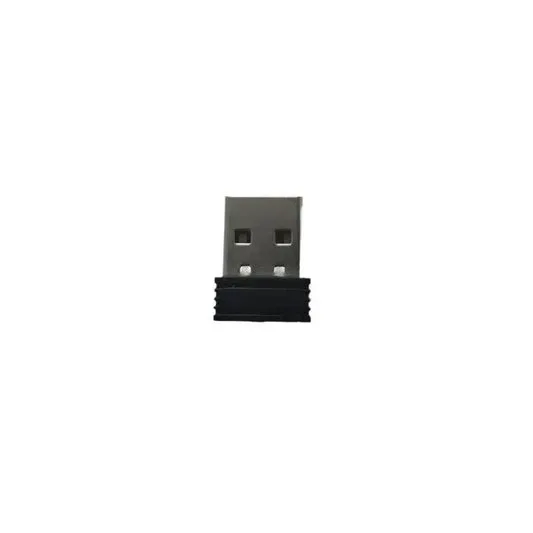
Dongle Keydous 2.4Ghz