Kurze Antwort
Stecken Sie den Keydous-2.4-GHz-Dongle in einen USB-Port, stellen Sie sicher, dass sich Ihre Tastatur im Pairing-Modus befindet, und lassen Sie sie synchronisieren. Der Vorgang dauert weniger als 30 Sekunden.
Warum den 2.4-GHz-Dongle anstelle von Bluetooth verwenden?
Der 2.4-GHz-Dongle bietet eine dedizierte drahtlose Verbindung mit geringerer Latenz und weniger Interferenzproblemen im Vergleich zu Bluetooth. Er ist ideal für Gaming oder schnelles Tippen, wo jede Millisekunde zählt. Der Dongle belegt jedoch einen USB-Port, also planen Sie Ihr Setup entsprechend.
Häufige Pairing-Probleme
Das häufigste Problem ist das Einstecken des Dongles in einen USB-Hub oder ein Verlängerungskabel, das nicht genügend Strom oder Datenbandbreite liefert. Stecken Sie den Dongle für beste Ergebnisse direkt in einen USB-Port Ihres Computers. Stellen Sie außerdem sicher, dass der Akku Ihrer Tastatur geladen ist, wenn sie kabellos ist—ein schwacher Akku kann ein erfolgreiches Pairing verhindern.
Schritt-für-Schritt-Verbindungsanleitung
- 1. Stecken Sie den Dongle ein: Stecken Sie den Keydous-2.4-GHz-Dongle direkt in einen USB-A-Port Ihres Computers. Vermeiden Sie USB-Hubs oder Verlängerungskabel, um eine stabile Stromversorgung und Datenübertragung zu gewährleisten. Wenn der Dongle nicht passt, überprüfen Sie die Ausrichtung des Ports; wenden Sie niemals Gewalt an.
- 2. Aktivieren Sie den Pairing-Modus auf der Tastatur: Schalten Sie Ihre Keydous-Tastatur ein. Suchen Sie nach einer Pairing-Taste oder einer bestimmten Tastenkombination (oft Fn + eine Taste), die in der Anleitung Ihrer Tastatur angegeben ist. Drücken und halten Sie, bis die LED-Anzeige schnell zu blinken beginnt. Wenn die LED nicht blinkt, befindet sich die Tastatur möglicherweise in einem anderen Modus—lesen Sie die Anleitung für Ihr genaues Modell.
- 3. Warten Sie auf die automatische Synchronisierung: Sobald sich die Tastatur im Pairing-Modus befindet, sollte sie den Dongle automatisch erkennen und innerhalb von 5–10 Sekunden eine Verbindung herstellen. Die LED am Dongle und an der Tastatur leuchtet dauerhaft, um das Pairing zu bestätigen. Wenn das Pairing fehlschlägt, starten Sie beide Geräte neu und versuchen Sie es erneut. Wenn das Problem weiterhin besteht, wenden Sie sich an den Kundensupport, um die Kompatibilität des Dongles zu überprüfen.
Produktfakten
-
Keydous-2.4-GHz-Dongle: Kauf nach dem Verkauf; non-AP/AP500 entspricht der Markierung none/R/R5 im 2.4-GHz-Dongle. Kontaktieren Sie den Kundensupport, wenn Sie die Version nicht bestätigen können. Stellen Sie sicher, dass Sie die richtige Dongle-Version für Ihr Tastaturmodell haben—die Verwendung der falschen Version kann das Pairing verhindern.
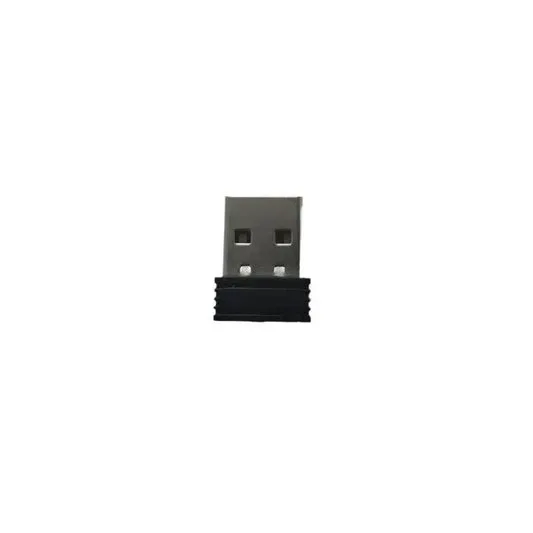
Keydous-2.4-GHz-Dongle