クイックアンサー
Keydous 2.4GhzドングルをUSBポートに挿し、キーボードをペアリングモードにして同期させます。所要時間は30秒未満です。
Bluetoothではなく2.4Ghzドングルを使う理由
2.4Ghzドングルは、Bluetoothに比べて遅延が少なく、干渉の問題も少ない専用ワイヤレスリンクを提供します。ミリ秒単位が重要なゲームや高速タイピングに最適です。ただし、ドングルはUSBポートを1つ占有するため、セットアップを計画的に行ってください。
よくあるペアリングの落とし穴
最も多い問題は、十分な電力やデータ帯域幅を供給しないUSBハブや延長ケーブルにドングルを挿すことです。最良の結果を得るには、ドングルをコンピューターのUSBポートに直接挿してください。また、ワイヤレスキーボードのバッテリーが充電されていることを確認してください。バッテリー残量が少ないとペアリングが失敗することがあります。
ステップバイステップの接続ガイド
- 1. ドングルを挿す: Keydous 2.4GhzドングルをコンピューターのUSB-Aポートに直接挿してください。安定した電力とデータ転送を確保するため、USBハブや延長ケーブルの使用は避けてください。 ドングルが合わない場合はポートの向きを確認し、無理に挿さないでください。
- 2. キーボードでペアリングモードを有効にする: Keydousキーボードの電源を入れます。キーボードのマニュアルに記載されているペアリングボタンまたは特定のキーコンビネーション(多くの場合Fn+何らかのキー)を探します。LEDインジケーターが速く点滅し始めるまで押し続けます。 LEDが点滅しない場合、キーボードが別のモードになっている可能性があります。お使いのモデルのマニュアルを参照してください。
- 3. 自動同期を待つ: キーボードがペアリングモードになると、自動的にドングルを検出し、5~10秒以内に接続が確立されます。ドングルとキーボードのLEDが点灯し、ペアリングが完了します。 ペアリングに失敗した場合は、両方のデバイスを再起動してもう一度お試しください。問題が解決しない場合は、カスタマーサポートに連絡してドングルの互換性を確認してください。
製品情報
-
Keydous 2.4Ghzドングル: 購入後の販売品。非AP/AP500は、2.4ghzドングルのマークなし/R/R5に一致します。バージョンを確認できない場合は、カスタマーサポートにお問い合わせください。お使いのキーボードモデルに正しいドングルバージョンがあることを確認してください。間違ったものを使用するとペアリングできない場合があります。
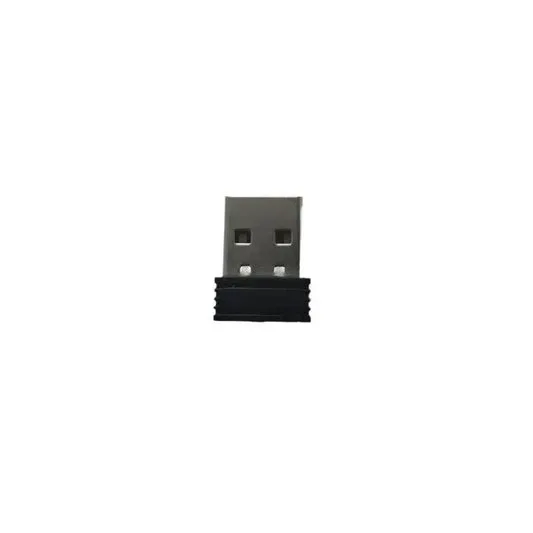
Keydous 2.4Ghzドングル