Szybka odpowiedź
Podłącz klucz sprzętowy Keydous 2.4Ghz do portu USB, upewnij się, że klawiatura jest w trybie parowania, i pozwól im się zsynchronizować. Proces zajmuje mniej niż 30 sekund.
Dlaczego warto używać klucza sprzętowego 2.4Ghz zamiast Bluetooth?
Klucz sprzętowy 2.4Ghz zapewnia dedykowane połączenie bezprzewodowe z mniejszym opóźnieniem i mniejszą liczbą zakłóceń w porównaniu z Bluetooth. Jest idealny do gier lub szybkiego pisania, gdzie liczy się każda milisekunda. Jednak klucz zajmuje port USB, więc zaplanuj odpowiednio swoje stanowisko.
Typowe problemy z parowaniem
Najczęstszym problemem jest podłączenie klucza do koncentratora USB lub przedłużacza, który nie zapewnia wystarczającej mocy lub przepustowości danych. Podłącz klucz bezpośrednio do portu USB komputera, aby uzyskać najlepsze rezultaty. Upewnij się również, że bateria klawiatury jest naładowana, jeśli jest bezprzewodowa – niski poziom baterii może uniemożliwić pomyślne parowanie.
Instrukcja podłączania krok po kroku
- 1. Włóż klucz sprzętowy: Podłącz klucz sprzętowy Keydous 2.4Ghz bezpośrednio do portu USB-A w komputerze. Unikaj koncentratorów USB i przedłużaczy, aby zapewnić stabilne zasilanie i transfer danych. Jeśli klucz nie pasuje, sprawdź orientację portu; nie używaj siły.
- 2. Włącz tryb parowania na klawiaturze: Włącz klawiaturę Keydous. Poszukaj przycisku parowania lub określonej kombinacji klawiszy (często Fn + jakiś klawisz) wskazanej w instrukcji klawiatury. Przytrzymaj, aż wskaźnik LED zacznie szybko migać. Jeśli dioda LED nie miga, klawiatura może być w innym trybie – zapoznaj się z instrukcją dla swojego modelu.
- 3. Poczekaj na automatyczną synchronizację: Gdy klawiatura jest w trybie parowania, powinna automatycznie wykryć klucz i nawiązać połączenie w ciągu 5–10 sekund. Dioda LED na kluczu i klawiaturze zaświeci się światłem ciągłym, potwierdzając parowanie. Jeśli parowanie nie powiedzie się, uruchom ponownie oba urządzenia i spróbuj ponownie. Jeśli problem będzie się powtarzał, skontaktuj się z obsługą klienta, aby zweryfikować zgodność klucza.
Informacje o produkcie
-
Klucz sprzętowy Keydous 2.4Ghz: Zakup po sprzedaży; wersja nie-AP/AP500 odpowiada oznaczeniu none/R/R5 w kluczu 2.4ghz. Skontaktuj się z obsługą klienta, jeśli nie możesz potwierdzić wersji. Upewnij się, że masz właściwą wersję klucza dla swojego modelu klawiatury – użycie niewłaściwej może uniemożliwić parowanie.
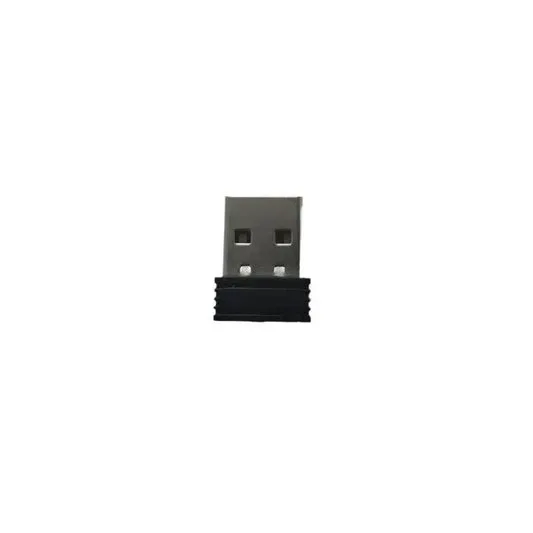
Klucz sprzętowy Keydous 2.4Ghz