إجابة سريعة
قم بتوصيل دونجل Keydous 2.4 جيجاهرتز بمنفذ USB، وتأكد من أن لوحة المفاتيح في وضع الاقتران، واتركهما يتزامنان. تستغرق العملية أقل من 30 ثانية.
لماذا استخدام دونجل 2.4 جيجاهرتز بدلاً من البلوتوث؟
يوفر دونجل 2.4 جيجاهرتز اتصالاً لاسلكيًا مخصصًا بزمن استجابة أقل ومشاكل تداخل أقل مقارنة بالبلوتوث. إنه مثالي للألعاب أو الكتابة السريعة حيث كل جزء من الثانية مهم. ومع ذلك، يشغل الدونجل منفذ USB، لذا خطط لإعدادك وفقًا لذلك.
مشاكل الاقتران الشائعة
المشكلة الأكثر شيوعًا هي إدخال الدونجل في موزع USB أو كابل تمديد لا يوفر طاقة كافية أو نطاق ترددي كافيًا للبيانات. قم بتوصيل الدونجل مباشرة بمنفذ USB بجهاز الكمبيوتر للحصول على أفضل النتائج. تأكد أيضًا من شحن بطارية لوحة المفاتيح إذا كانت لاسلكية—فالبطارية المنخفضة يمكن أن تمنع الاقتران الناجح.
دليل الاتصال خطوة بخطوة
- 1. أدخل الدونجل: قم بتوصيل دونجل Keydous 2.4 جيجاهرتز مباشرة بمنفذ USB-A على جهاز الكمبيوتر. تجنب استخدام موزعات USB أو كابلات التمديد لضمان استقرار الطاقة ونقل البيانات. إذا لم يكن الدونجل مناسبًا، تحقق من اتجاه المنفذ؛ لا تجبره أبدًا.
- 2. فعّل وضع الاقتران على لوحة المفاتيح: قم بتشغيل لوحة مفاتيح Keydous. ابحث عن زر اقتران أو مجموعة مفاتيح محددة (غالبًا Fn + مفتاح ما) موضحة في دليل لوحة المفاتيح. اضغط مع الاستمرار حتى يبدأ مؤشر LED في الوميض بسرعة. إذا لم يومض مؤشر LED، فقد تكون لوحة المفاتيح في وضع مختلف—راجع الدليل الخاص بطرازك المحدد.
- 3. انتظر المزامنة التلقائية: بمجرد أن تكون لوحة المفاتيح في وضع الاقتران، يجب أن تكتشف الدونجل تلقائيًا وتنشئ اتصالاً خلال 5–10 ثانية. سيصبح مؤشر LED على الدونجل ولوحة المفاتيح ثابتًا لتأكيد الاقتران. إذا فشل الاقتران، أعد تشغيل كلا الجهازين وحاول مرة أخرى. إذا استمرت المشكلة، فاتصل بدعم العملاء للتحقق من توافق الدونجل.
حقائق المنتج
-
دونجل Keydous 2.4 جيجاهرتز: شراء بعد البيع؛ تطابق غير AP/AP500 مع علامة none/R/R5 في دونجل 2.4 جيجاهرتز. اتصل بدعم العملاء إذا لم تتمكن من تأكيد الإصدار. تأكد من أن لديك إصدار الدونجل الصحيح لطراز لوحة المفاتيح—استخدام الإصدار الخاطئ قد يمنع الاقتران.
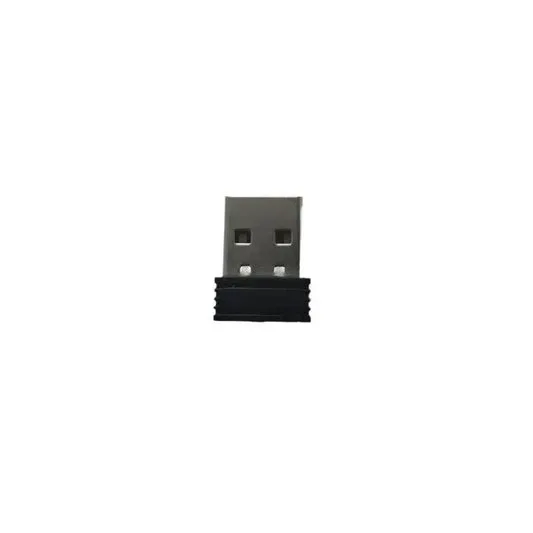
دونجل Keydous 2.4 جيجاهرتز