Respuesta rápida
Conecta el dongle Keydous 2.4Ghz a un puerto USB, asegúrate de que tu teclado esté en modo de emparejamiento y deja que se sincronicen. El proceso tarda menos de 30 segundos.
¿Por qué usar el dongle 2.4Ghz en lugar de Bluetooth?
El dongle 2.4Ghz proporciona un enlace inalámbrico dedicado con menor latencia y menos problemas de interferencia en comparación con Bluetooth. Es ideal para juegos o escritura rápida donde cada milisegundo cuenta. Sin embargo, el dongle ocupa un puerto USB, así que planifica tu configuración en consecuencia.
Errores comunes de emparejamiento
El problema más frecuente es insertar el dongle en un concentrador USB o cable de extensión que no suministra suficiente energía o ancho de banda de datos. Conecta el dongle directamente al puerto USB de tu computadora para obtener mejores resultados. Además, asegúrate de que la batería de tu teclado esté cargada si es inalámbrico: una batería baja puede impedir un emparejamiento exitoso.
Guía de conexión paso a paso
- 1. Inserta el dongle: Conecta el dongle Keydous 2.4Ghz directamente a un puerto USB-A de tu computadora. Evita usar concentradores USB o cables de extensión para garantizar una alimentación y transferencia de datos estables. Si el dongle no encaja, verifica la orientación del puerto; nunca lo fuerces.
- 2. Activa el modo de emparejamiento en el teclado: Enciende tu teclado Keydous. Busca un botón de emparejamiento o una combinación de teclas específica (a menudo Fn + alguna tecla) indicada en el manual de tu teclado. Mantén presionado hasta que el indicador LED comience a parpadear rápidamente. Si el LED no parpadea, el teclado puede estar en un modo diferente: consulta el manual para tu modelo exacto.
- 3. Espera la sincronización automática: Una vez que el teclado esté en modo de emparejamiento, debería detectar automáticamente el dongle y establecer una conexión en 5–10 segundos. El LED del dongle y del teclado se volverán fijos para confirmar el emparejamiento. Si el emparejamiento falla, reinicia ambos dispositivos e inténtalo de nuevo. Si el problema persiste, contacta con el soporte al cliente para verificar la compatibilidad del dongle.
Datos del producto
-
Dongle Keydous 2.4Ghz: Compra posterior a la venta; no-AP/AP500 coincide con la marca de none/R/R5 en el dongle de 2.4ghz. Contacta con el soporte al cliente si no puedes confirmar la versión. Asegúrate de tener la versión correcta del dongle para tu modelo de teclado: usar la incorrecta puede impedir el emparejamiento.
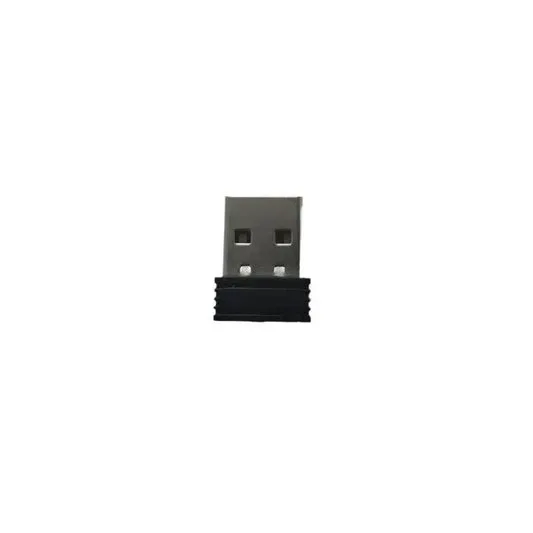
Dongle Keydous 2.4Ghz