快速解答
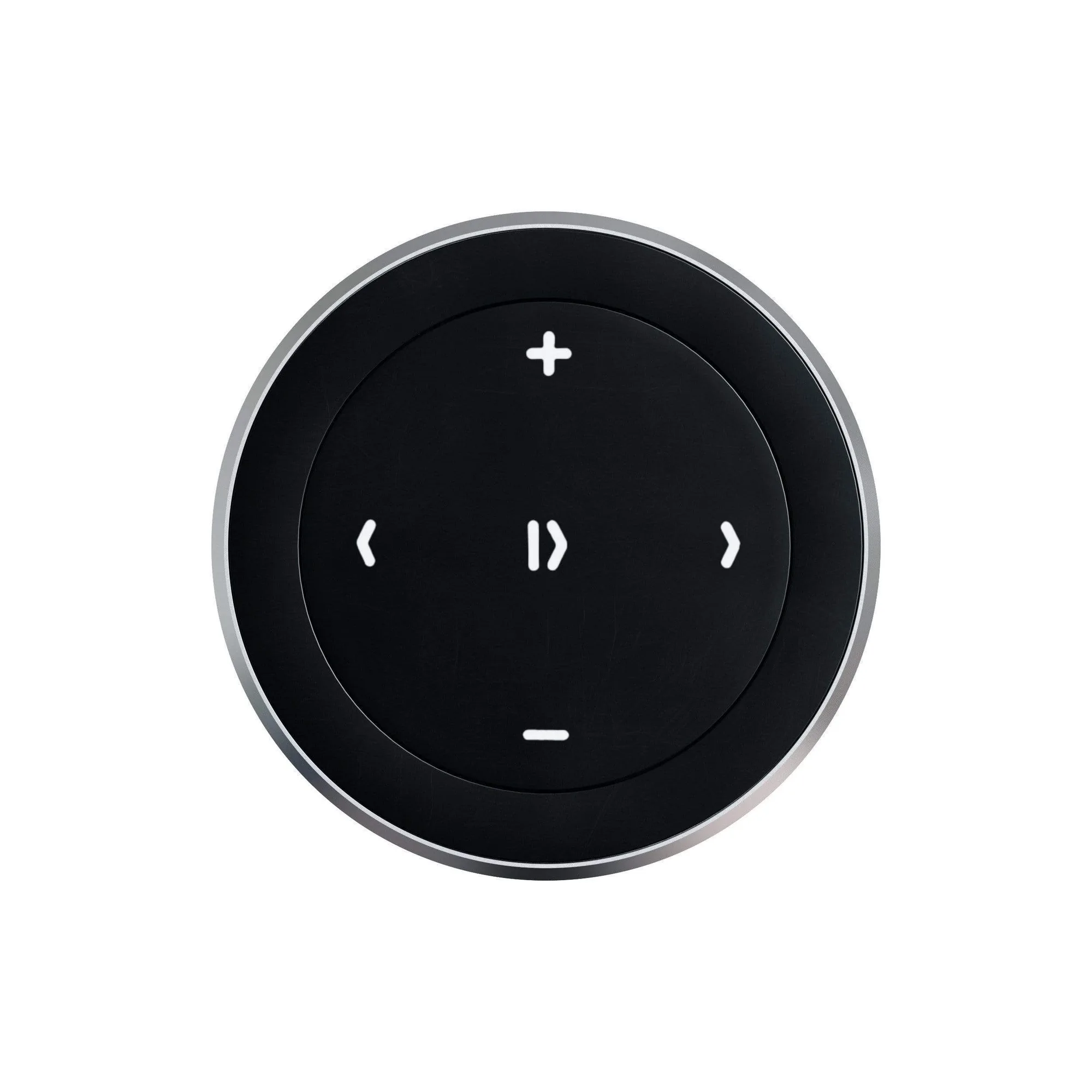
將 Satechi 藍牙媒體按鈕置於配對模式,然後在手機或 Mac 的藍牙設定中選取它即可配對。連線後,單按即可控制播放/暫停、前進/後退,以及最遠 40 英尺的音量。可安裝在方向盤或儀表板上,實現安全的媒體控制,也可用作手機的相機快門。
Satechi 藍牙媒體按鈕可控制的功能
Satechi BT 媒體按鈕是一款小巧的無線遙控器,讓您輕鬆掌控媒體播放。單按即可處理播放/暫停、前進/後退及音量調整。由於有效距離可達 40 英尺,當手機放在口袋、包包、插著充電或不在手邊時,這項功能特別實用。
它不僅適用於音樂。您也可以將其用作手機的相機快門,有助於穩定拍攝或讓您出現在團體照中。在車內,可將其安裝在方向盤或儀表板上,無需拿起手機即可控制媒體。
手機或 Mac 的配對步驟
不同裝置的配對流程幾乎相同。請先關閉按鈕電源,然後依照下列步驟操作。如果裝置找不到按鈕,請重複進入配對模式的步驟,並確認手機或 Mac 的藍牙已開啟。
在 Mac 上,開啟「系統設定」>「藍牙」。在 iPhone 或 Android 上,開啟「設定」>「藍牙」。配對時,請將按鈕保持在裝置幾英尺的範圍內。
逐步配對與設定
- 開啟媒體按鈕: 將電源開關滑動至開啟位置。按鈕應與手機或 Mac 保持幾英尺的距離。 檢查點:如果沒有指示燈亮起,請先為按鈕充電再繼續。
- 將按鈕置於配對模式: 按住配對按鈕,直到指示燈快速閃爍。這通常需要 3 到 5 秒。 常見錯誤:過早放開。請按住直到指示燈快速閃爍。
- 開啟裝置的藍牙設定: 在 iPhone 或 Android 上:設定 > 藍牙。在 Mac 上:系統設定 > 藍牙。確認藍牙已開啟。 檢查點:您的裝置應正在掃描附近的裝置。
- 從清單中選取媒體按鈕: 尋找類似「Satechi BT Media Button」的項目。點選或按一下以連線。 如果未出現,請關閉再開啟按鈕,然後重複步驟 2。
- 測試控制功能: 開啟音樂或影片應用程式,按下按鈕進行播放/暫停。如果支援,請嘗試前進/後退及音量控制。 檢查點:如果控制功能無法運作,請忘記此裝置並重新配對。
- 根據您的使用情境安裝: 開車時,安裝在方向盤或儀表板上。作為相機快門時,可手持按鈕或將其安裝在觸手可及的位置。 下一步:調整安裝位置,以便無需視線離開即可按壓。
產品資訊
- 藍牙媒體按鈕: Satechi BT 媒體按鈕可單按控制播放/暫停、前進/後退及音量,有效距離最遠 40 英尺。讓您無需伸手拿手機即可控制媒體,無論手機在包包裡或房間另一頭。