快速解答
安裝 Chromatic 改裝套件可讓您更換按鈕、改變薄膜硬度,甚至調整 D-Pad 支柱長度。使用隨附的雙頭螺絲起子,按照以下步驟自訂您的主機,而不會損壞任何零件。
改裝套件的內容及其重要性
改裝套件包含唯一的雙頭 Tri-Wing / Gamebit 螺絲起子、完整的 A/B 按鈕顏色庫(加上透明款),以及多種薄膜硬度選項。您還可以更改 D-Pad 支柱長度以微調手感。這表示您可以翻新磨損的主機、搭配您的風格,或修復卡鍵的按鈕,而無需購買單獨的工具。
一個取捨:套件不包含更換螺絲或新外殼。如果您的螺絲滑牙,或想要完整更換外殼,您需要另外購買這些零件。
逐步安裝指南
- 關機並取出電池: 關閉您的 Chromatic 主機並取下電池蓋。取出電池以避免改裝過程中發生任何短路。 常見錯誤:將電池留在主機內可能導致意外開機或短路。務必先取出電池。
- 使用隨附的螺絲起子卸下背面的螺絲: 使用改裝套件中的雙頭 Tri-Wing / Gamebit 螺絲起子。插入正確的起子頭(外部螺絲用 Tri-Wing,內部螺絲用 Gamebit),然後旋開每顆螺絲。將螺絲放入安全且有標籤的容器中。 檢查點:按位置整理螺絲——有些螺絲長度可能不同。混用螺絲可能會損壞螺紋。
- 分離前後外殼: 使用塑膠撬棒或指甲輕輕撬開前後外殼。從一個角落開始,沿著邊緣操作。請勿使用金屬工具——它們可能會刮傷塑膠。 常見錯誤:強行分開外殼可能會折斷卡扣。如果感覺阻力很大,請再次檢查所有螺絲是否都已卸下。
- 更換 A/B 按鈕和薄膜: 取下現有的 A/B 按鈕和矽膠薄膜。從改裝套件中選擇您喜歡的顏色和硬度。將新薄膜以正確方向放置(凸點對準接觸墊),然後將按鈕卡入上方。 檢查點:在重新組裝前,確保薄膜平整放置且按鈕能自由按壓。薄膜未對齊會導致按鈕手感鬆軟或卡住。
- 調整 D-Pad 支柱長度(選用): 如果您想要更短或更長的 D-Pad 行程,請使用隨附的螺絲起子更換 D-Pad 背面的支柱。較短的支柱可提供更快速、更靈敏的輸入;較長的支柱則提供更明顯的觸覺回饋。 常見錯誤:過度鎖緊支柱螺絲可能會導致 D-Pad 破裂。鎖緊至緊實即可停止。
- 重新組裝並測試: 對齊前後外殼並按壓直到卡扣卡入。以相反順序插入並鎖緊所有螺絲。重新安裝電池和電池蓋。開啟主機電源並測試所有按鈕,包括 D-Pad,以確保手感與反應正常。 檢查點:如果某個按鈕感覺異常,請重新打開並檢查薄膜和按鈕的對齊情況。如果感覺有東西未對齊,請勿強行合上外殼。
產品資訊
-
改裝套件: 改裝套件包含唯一的雙頭 Tri-Wing / Gamebit 螺絲起子、我們完整的 A/B 按鈕顏色庫(加上透明款),以及新的薄膜硬度選項。您甚至可以更換 D-Pad 支柱長度!您可以在一個盒子裡獲得完整按鈕和手感自訂所需的所有工具和零件,無需另外尋找螺絲起子或購買多組顏色套件。
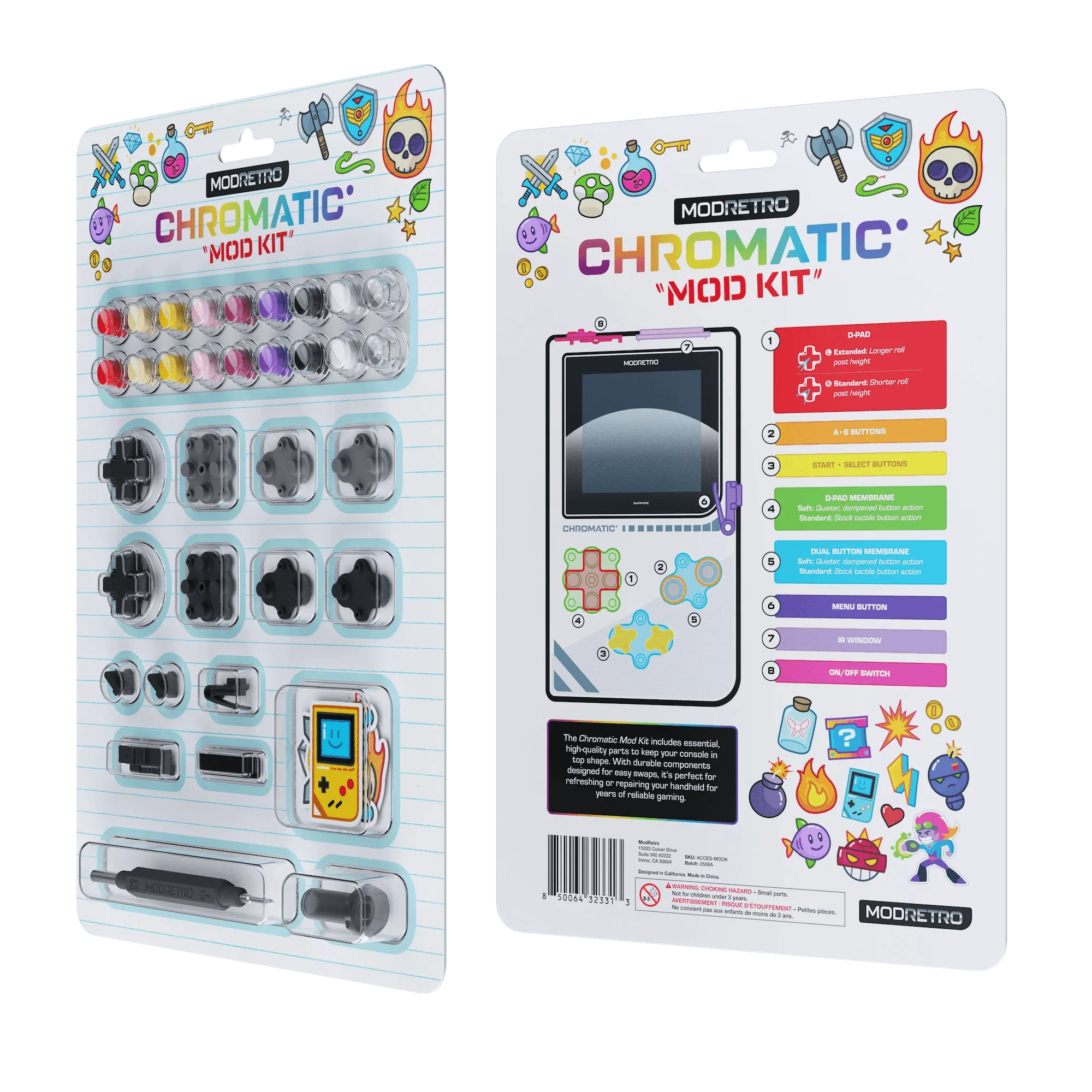
改裝套件