快速解答
大多數 eufy 攝影機的 Wi-Fi 連線問題源自於訊號微弱、連錯網路頻段,或應用程式權限設定問題。請將攝影機移近路由器、確認連上 2.4 GHz 網路,並檢查 eufy 應用程式已開啟定位與本地網路權限。
當您的 eufy 安全攝影機無法連上 Wi-Fi 時,感覺就像做什麼都沒用。但大多數連線失敗都能追溯到幾個常見原因,您不需要專業技術也能在幾分鐘內解決。
本指南將帶您了解常見的問題來源——訊號強度、路由器設定和應用程式權限——並提供逐步的解決方法。我們也會告訴您何時該停止疑難排解,並考慮更換不同的攝影機配置。
檢查訊號強度與安裝位置
訊號微弱或不穩定是 eufy 攝影機離線或設定失敗的首要原因。牆壁、金屬物品和大型家電都可能阻擋訊號。如果您的攝影機離路由器太遠,可能會短暫連上後又斷線。
暫時將攝影機移近路由器。如果這樣就能連上,表示安裝位置有問題。請選擇 eufy 應用程式中訊號條顯示強勁的位置。如果無法移動路由器,可以考慮使用 Wi-Fi 延伸器或 mesh 系統來改善涵蓋範圍。
- 在最終安裝前,請利用 eufy 應用程式的訊號指示器找出最佳位置。
使用正確的網路頻段
大多數 eufy 攝影機僅支援 2.4 GHz Wi-Fi 網路。如果您的路由器同時廣播 5 GHz 和 2.4 GHz 的混合網路,攝影機可能會嘗試連上 5 GHz 頻段而失敗。請在路由器設定中將頻段分開,並在新增攝影機前,先將手機連上 2.4 GHz 網路。
如果您的路由器無法分開頻段,請在設定時暫時停用 5 GHz 頻段。攝影機連上後,再重新啟用即可。這是最常見的設定問題之一,通常能迅速解決。
確認電源供應並重新啟動
無法獲得穩定電源的攝影機可能無法維持 Wi-Fi 連線。電池供電的攝影機需要足夠的電量;有線攝影機則需要穩定的 USB 或 PoE 連線。請檢查電源線和變壓器是否有損壞。
請重新啟動攝影機:拔掉電源或取出電池 30 秒。同時也重新啟動路由器和手機。重新啟動可以清除阻擋連線的暫時性故障。如果攝影機仍無法連上,請嘗試使用重置孔進行完整重置,然後在應用程式中重新設定。
更新應用程式與攝影機韌體
過舊的 eufy 應用程式或攝影機韌體可能導致連線問題。請確認您已從應用程式商店安裝最新版本的 eufy 應用程式。例如,eufyCam C35 需要應用程式 5.2.10 或更新版本才能順暢運作。
如果攝影機已配對但離線,請在應用程式中檢查韌體更新。如果完全無法配對,請先更新應用程式,再重試設定。保持所有軟體最新狀態可避免許多已知問題。
應用程式權限與手機設定
eufy 應用程式需要特定權限才能透過 Wi-Fi 設定攝影機。請在手機上確認應用程式已取得位置、本地網路、藍牙和 Wi-Fi 的存取權限。缺少這些權限,應用程式在初始配對時可能找不到攝影機。
同時請暫時關閉手機上的任何 VPN。VPN 可能會干擾手機與攝影機之間的本地通訊。設定完成後,您可以再重新開啟 VPN。
診斷:是可解決的問題,還是該更換系統?
- 症狀:攝影機在設定時無法配對: 嘗試更新為 2.4 GHz 網路頻段,並確認應用程式權限。 如果攝影機重新連上,到此即可。
- 症狀:攝影機正常運作後顯示離線: 檢查訊號強度和電源供應;重新啟動路由器和攝影機。 如果仍處於離線狀態,請將攝影機移近路由器。
- 訊號仍然微弱或不穩定: 建議考慮使用 Wi-Fi 延伸器,或改用如 eufy PoE NVR S4 Max 等有線 PoE 攝影機系統,以獲得穩定的涵蓋範圍。 如果您仍需要更多解決方案,有線系統可能是正確的選擇。
文中提到的 eufy 產品
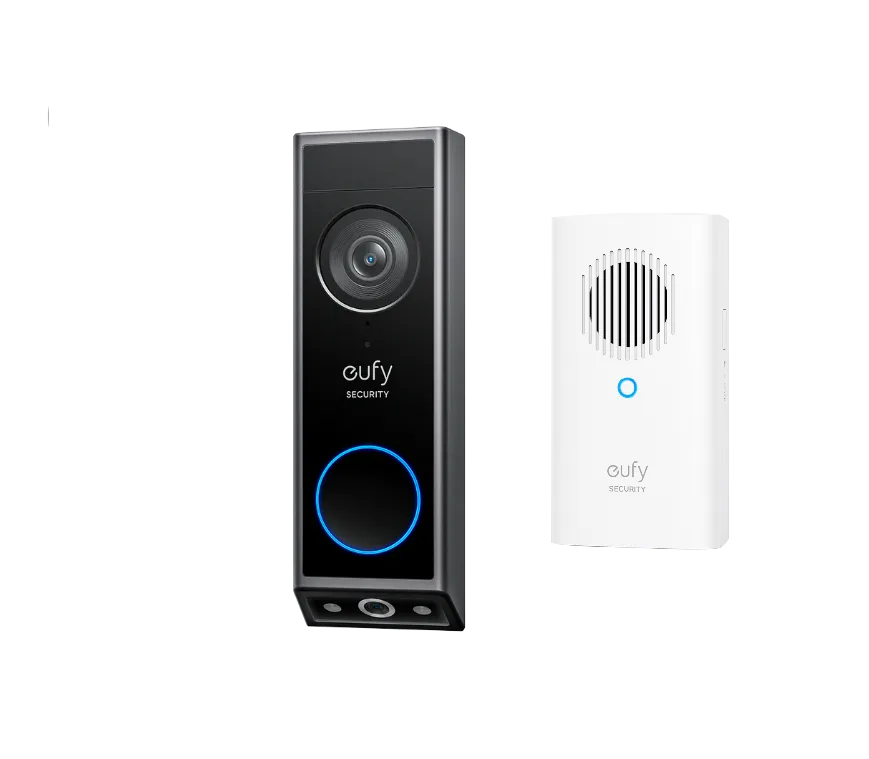
- https://eufys.com/products/bundle-t8214311-1-t8023321-1-41fe63b3421094bea2fee5eb-3478151https://eufys.com/products/t8214111-ca31ae734a0767f62503888f-3478086視訊門鈴 E340(電池供電) 附 Chime: 雙鏡頭設計:正面鏡頭專注於人物,而下方的鏡頭則填補視野,查看門前地板區域。彩色夜視功能採用業界首創的雙光源系統。如果您的門鈴無法連上 Wi-Fi,Chime 可作為訊號增強器,提升連線穩定性,確保清晰且一致的連線品質。
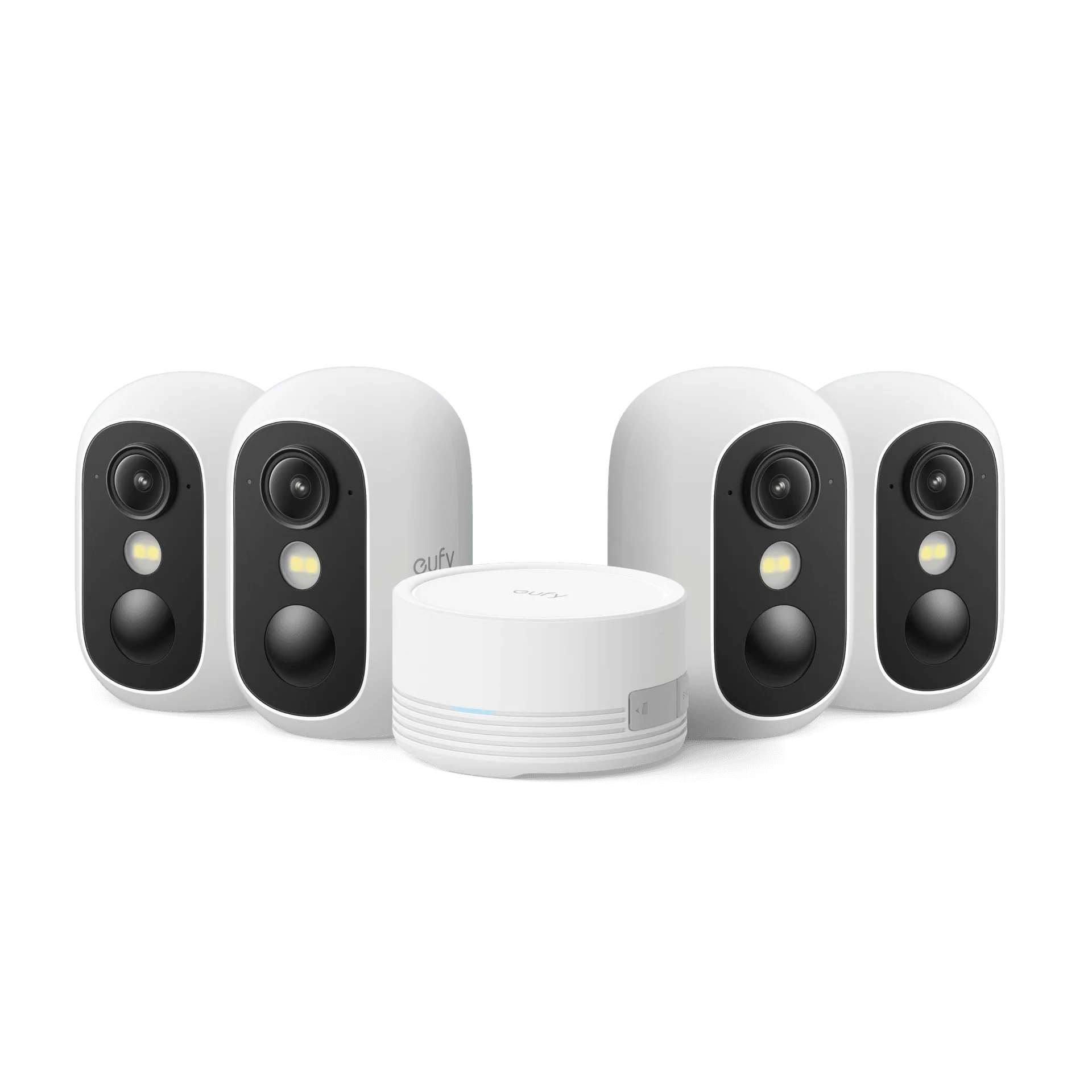
- eufyCam C35 4 鏡頭套組: 隨處安心防護:數秒安裝——可磁吸安裝、掛牆、鎖螺絲,或放置於任何平面。這款小巧的無線攝影機具備 IP67 防水等級,室內外皆可使用。其靈活的安裝方式讓您能在最終固定位置前,先於不同地點測試訊號強度,有助於避開 Wi-Fi 死角。
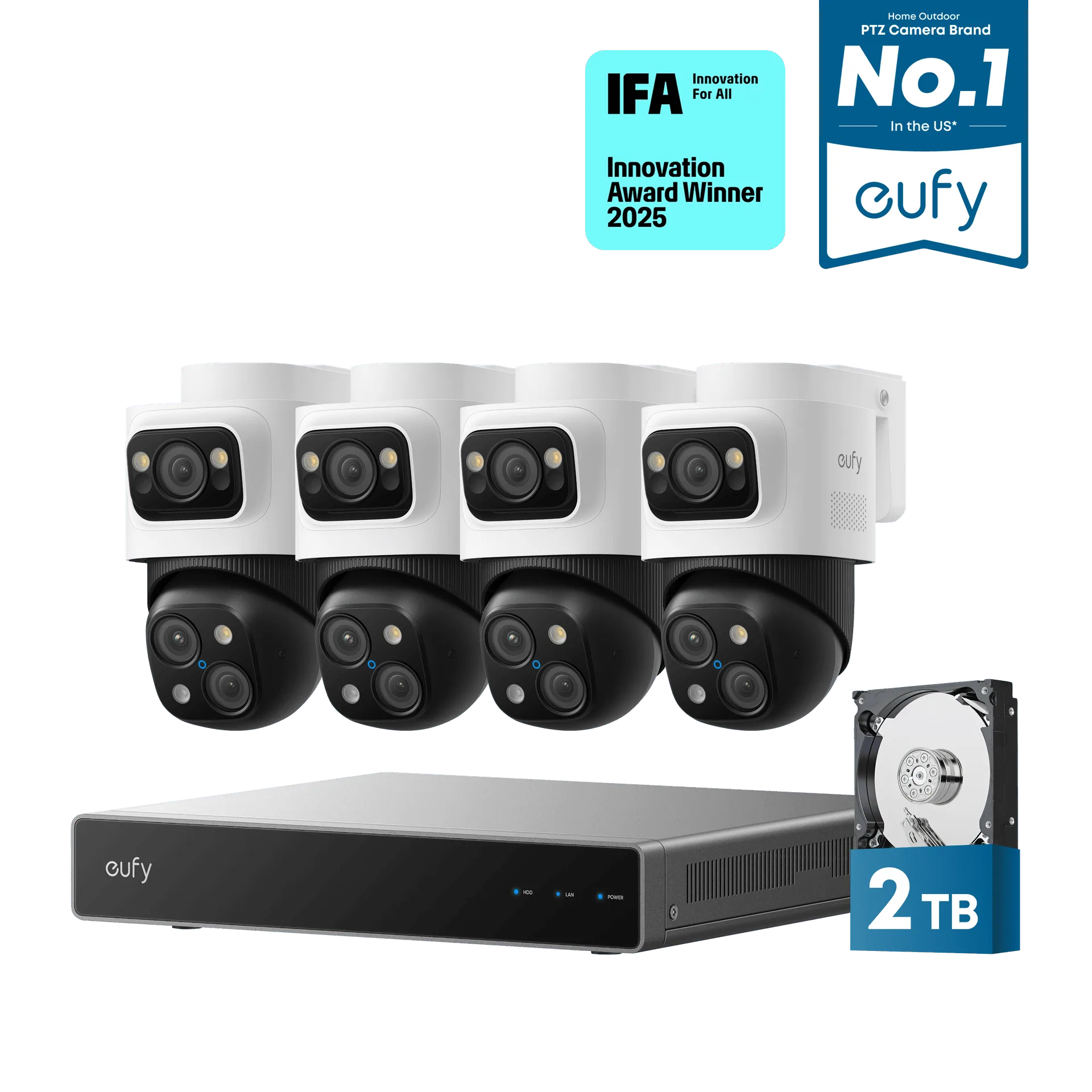
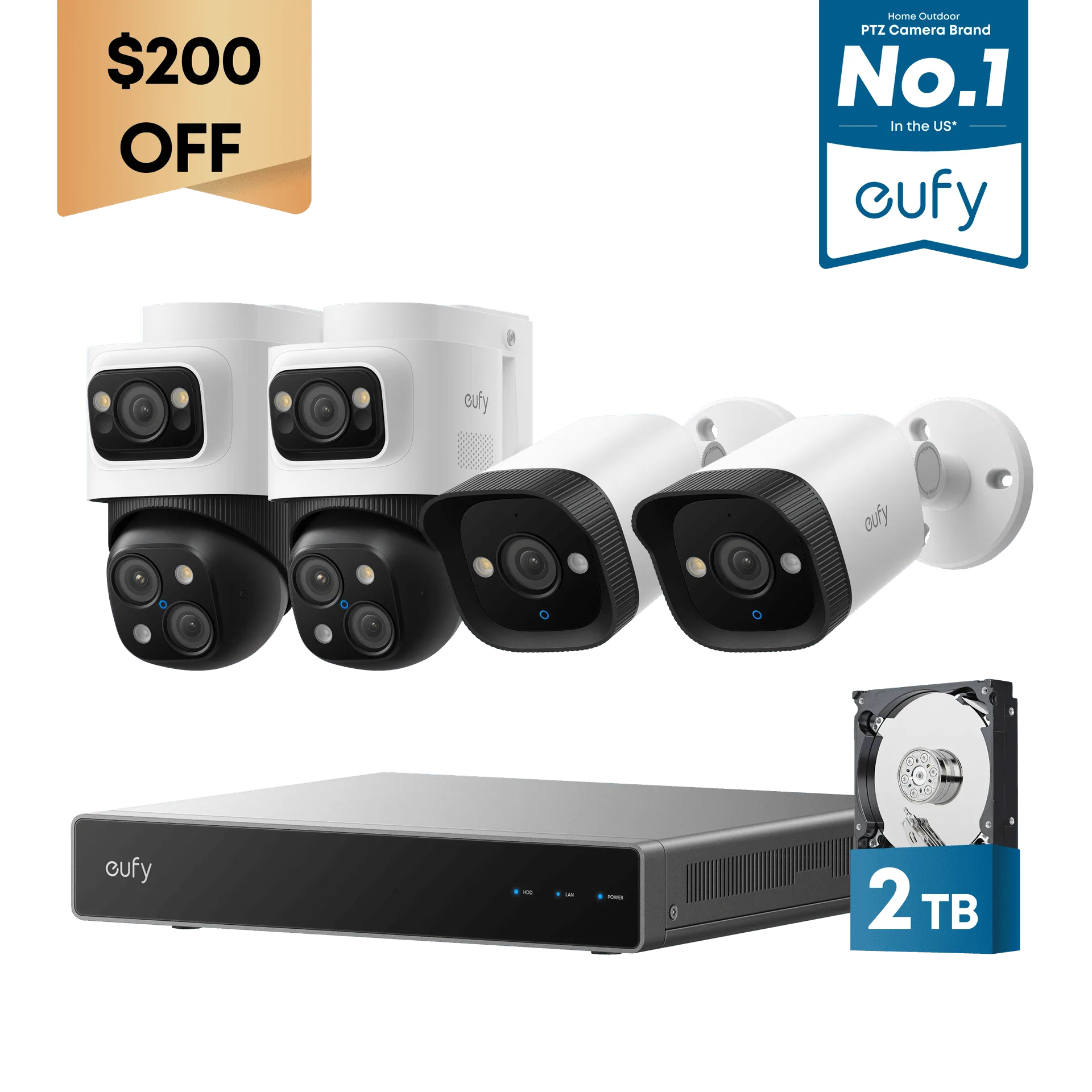
- eufy PoE NVR 安全監控系統 S4 Max: 採用有線 PoE 連線而非 Wi-Fi,配備 4K 三鏡頭子彈型 PTZ 攝影機與 360° 涵蓋範圍。如果您反覆遇到 Wi-Fi 問題,PoE 系統能提供穩定的有線連線,消除無線干擾和訊號中斷。
Wi-Fi 連線問題通常可以透過幾個簡單步驟解決:檢查訊號、使用正確的網路頻段,並保持應用程式和韌體更新。如果您家的格局導致無線網路不穩定,改用有線 PoE 系統可能是更明智的長期解決方案。