快速解答
大多數 AISLPC 掌機的 HDMI 連線問題源自於錯誤的輸入來源、連接線鬆脫或主機設定。請先檢查電視的 HDMI 輸入,然後在兩端重新插緊 AISLPC 掌機至電視 HDMI 連接線。如果螢幕仍然黑屏,請重新啟動主機和電視。
首先檢查電視輸入來源
最常見的解決方法也是最簡單的:您的電視可能選錯了 HDMI 連接埠。使用電視遙控器切換輸入,直到看到掌機的畫面。標記您使用的連接埠,以便下次快速切換。
如果您看到閃爍或短暫影像後變黑,表示連線正常但受到其他干擾。請繼續檢查連接線。
重新插緊並檢查 AISLPC HDMI 連接線
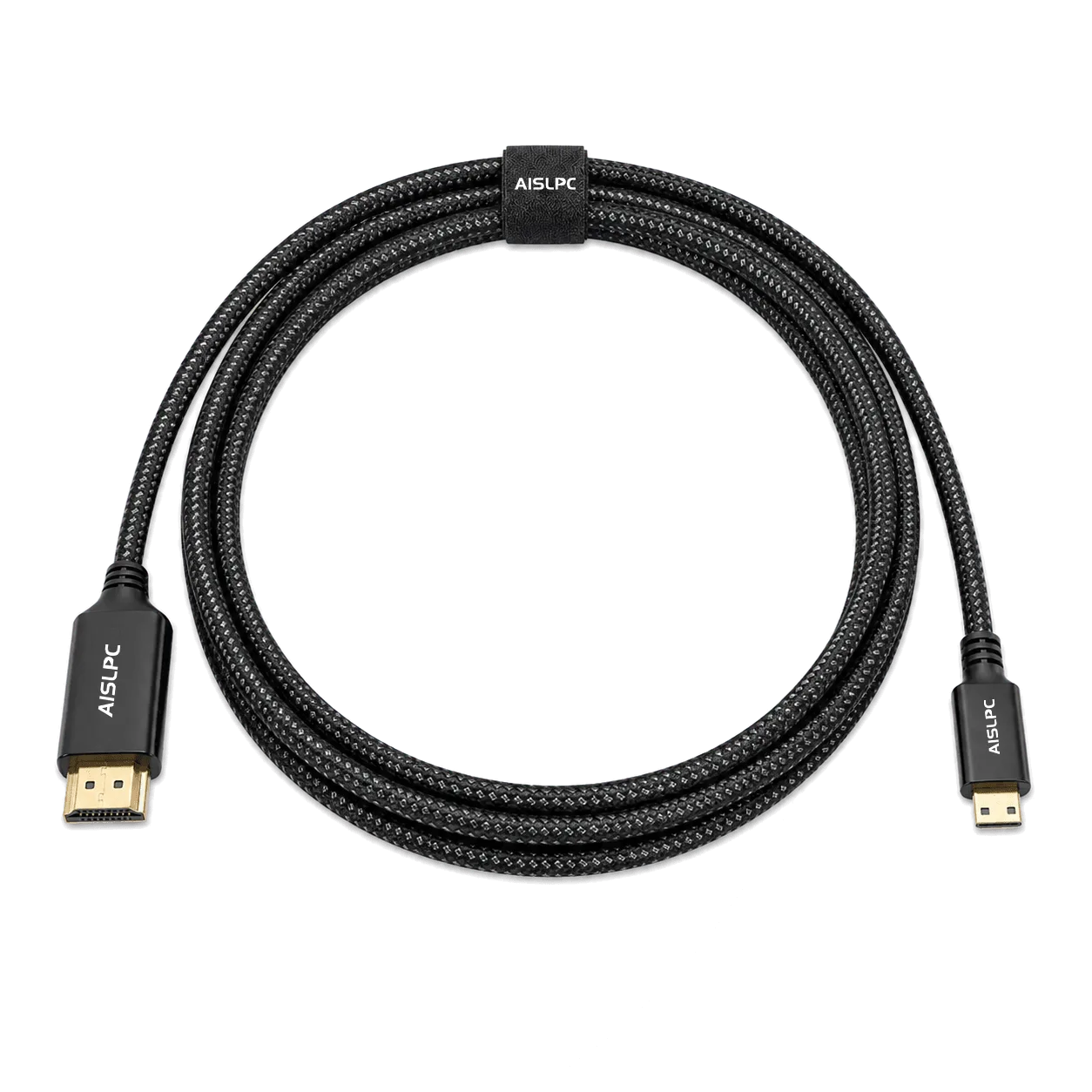
從主機和電視兩端拔下 AISLPC 掌機至電視 HDMI 連接線,然後用力重新插緊。鬆脫的連線很容易被忽略,因為連接線仍固定在原位但未完全接觸。這款原廠配件的編織設計能抵抗磨損,但連接器末端仍可能積聚灰塵或口袋棉絮。重新連接前請輕輕吹淨連接埠。
重新啟動兩個裝置
關閉掌機並將電視電源拔除 30 秒。重新插上電視電源並開啟,然後在掌機已連接 HDMI 連接線的狀態下開機。這會強制電視重新偵測訊號,通常能清除先前裝置斷開後出現的黑屏。
檢查主機的顯示輸出設定
部分 AISLPC 復古掌機,包括 RG43H PRO,在系統設定中有顯示輸出切換選項。如果主機設定的解析度或更新率不受電視支援,您會看到黑屏或「無訊號」訊息。請前往「設定」>「顯示」>「HDMI 輸出」,嘗試較低的解析度或標準 60Hz 模式。請參閱主機手冊以了解確切的選單路徑。
診斷檢查表
- 症狀: 連接掌機後電視顯示「無訊號」或黑屏。 最常見的問題;通常可透過檢查電視輸入或重新插緊連接線解決。
- 可能原因: HDMI 輸入錯誤、連接線鬆脫,或主機的顯示輸出設定與電視支援的解析度不符。 在更改設定前,先從最簡單的修正(輸入來源)開始。
- 修正動作: 1. 將電視切換至正確的 HDMI 輸入。2. 在兩端拔下並重新連接 AISLPC HDMI 連接線。3. 重新啟動電視和主機。4. 在系統設定中調整主機的 HDMI 輸出解析度。 依序執行這些步驟;大多數問題在步驟 2 或 3 即可解決。
- 停止或選擇其他選項: 如果執行所有步驟後螢幕仍然黑屏,請嘗試將連接線用於其他電視或顯示器。如果在其他顯示器上正常運作,則原始電視的 HDMI 連接埠可能有問題。如果在所有顯示器上都失敗,則主機的 HDMI 連接埠或內部硬體可能需要維修。 連接線在一台電視上正常但在另一台上無法使用,表示問題出在電視相容性或連接埠,而非掌機。
產品資訊
- AISLPC 掌機至電視 HDMI 連接線(適用於 RG 系列): AISLPC 掌機至電視 HDMI 連接線是專為相容的 AISLPC 復古掌機設計的原廠配件,採用耐用的編織連接線設計,提供比標準塑膠連接線更好的日常耐磨性和更高級的手感。編織外層比標準連接線更耐用且抗纏繞,有助於長期維持穩定的連線。使用原廠連接線也能確保引腳排列與您的 AISLPC 主機連接埠相符。